
Додавање коментара у ваш LMS преко LTI 1.3
FastComments се интегрише са било којим LMS-ом који је у складу са LTI 1.3 — D2L Brightspace, Moodle, Blackboard Learn, Sakai, Schoology и други — преко IMS LTI Dynamic Registration стандарда. Један URL, налепљен на екран за регистрацију вашег LMS‑а, повезује целу интеграцију: SSO, контекст курса, мапирање улога и постављање садржаја. Нема додатка који треба да инсталирате на ваш сервер. (Canvas LMS има свој посебан водич јер је његов ток регистрације другачији.)
Када је регистрован, FastComments се појављује као алат за учење унутар ваших курсева. Студенти виде коментаре у нитима и колаборативни чет поред садржаја курса, и аутоматски су пријављени својим LMS налогом.
Цијене 
Интеграција FastComments LTI 1.3 је укључена у Flex и Pro планове без додатних трошкова. Ради са било којим LMS-ом који подржава IMS LTI 1.3 Advantage spec, укључујући Dynamic Registration.
Брзи почетак
- Пријавите се на FastComments и идите на вашу LTI 1.3 страницу за конфигурацију.
- (Опционално) Изаберите платформу са које се повезујете из падајућег менија Platform — она поставља приказни назив, али Auto-detect ради добро.
- Кликните на Generate URL. Појави се једнократни Registration URL (важећи 30 минута, за једнократну употребу).
- У вашем LMS-у отворите екран за динамичку регистрацију LTI 1.3 и налепите URL у поље Tool initiation registration endpoint (или еквивалентно). Пошаљите.
- Ваш LMS позива FastComments, размењује кључеве и креира интеграцију. Поп-ап се аутоматски затвара када је процес завршен.
- У FastComments, нова конфигурација се појављује у табели Existing Configurations. Алат је сада доступан у курсевима вашег LMS-а.
Подржане платформе
FastComments LTI 1.3 је тестиран на следећем:
- D2L Brightspace (било која верзија са LTI Advantage)
- Moodle 4.0+ (External Tool додатак, LTI Advantage)
- Blackboard Learn (SaaS и Ultra)
- Sakai (верзије са подршком за LTI Advantage)
- Schoology (Enterprise, Dynamic Registration где је доступно)
Сваки други LMS који имплементира IMS LTI 1.3 Advantage спецификацију са Dynamic Registration такође би требало да ради - изаберите Other LTI 1.3 platform из падајућег менија платформе када генеришете ваш registration URL (нађите га овде).
Canvas LMS користи другачији ток подешавања (per-developer-key configuration JSON уместо Dynamic Registration). Погледајте посебан водич за инсталацију Canvas LMS.
Генерисање URL-а за регистрацију
Navigirajte do LTI 1.3 konfiguracije
Prijavite se u FastComments i idite na vašu stranicu za LTI 1.3 konfiguraciju.
Ako vaš nalog još nema LTI pristup, videćete "LTI not enabled for this account" - kontaktirajte podršku da bi ga omogućili za vaš plan.
Odaberite platformu (opciono)
U okviru Generate a Dynamic Registration URL, koristite padajući meni Platform da navedete kojem LMS-u se povezujete:
- D2L Brightspace
- Moodle
- Blackboard Learn
- Sakai
- Schoology
- Other LTI 1.3 platform
Takođe možete ostaviti na Auto-detect. Platforma se čita iz openid-configuration vašeg LMS-a tokom registracije; padajući meni samo postavlja prikazni naziv za konačnu konfiguraciju.
Generišite URL
Kliknite Generate URL. FastComments kreira jednokratni registracioni token i prikaže URL koji izgleda ovako:
https://fastcomments.com/lti/v1p3/register/<long-token>
Kopirajte ga. Ovaj URL:
- Je single-use - jednom kada ga vaš LMS uspješno pozove, token se potroši.
- Ističe nakon 30 minutes ako nije iskorišćen.
- Treba ga držati privatnim - svako ko ima URL može registrovati alat protiv vašeg tenant-a u tih 30 minuta.
Existing Configurations
Kada se registracija uspješno završi, nova konfiguracija će se pojaviti u tabeli Existing Configurations na istoj stranici, sa svojim Platform, Issuer, Client ID i Status. Možete obrisati konfiguracije iz ove tabele ako ikada budete trebali odregistrirati.
Регистрација у D2L Brightspace
D2L Brightspace омогућава Динамичку регистрацију преко LTI Advantage административног интерфејса. Биће вам потребан администраторски приступ.
Отворите екран за регистрацију
- Пријавите се у ваш Brightspace као администратор.
- Идите на Admin Tools > Manage Extensibility > LTI Advantage.
- Кликните Register Tool. (Директан URL је
https://<your-brightspace-host>/d2l/le/ltiadvantage/registrations/create.)
Налепите URL
Видео ћете форму за регистрацију. Кључно поље је Tool initiation registration endpoint (неке верзије Brightspace-а га означавају као "Tool Initiation Registration URL").
Налепите FastComments registration URL (преузмите га овдје) у то поље. Оставите остала поља празна - FastComments ће их аутоматски попунити током регистрационог руковања.
Кликните Register.
Одобрите алатку
Brightspace отвара појавни прозор који комуницира са FastComments-ом, размењује кључеве и приказује екран за потврду. Појавни прозор се затвара кад регистрација буде завршена.
Нова алатка ће се појавити на листи LTI Advantage алатки. По подразумеваној вредности Brightspace означава нове алатке као disabled - пребаците тастер на enabled тако да ваши курсеви могу да је користе.
Додајте распоређивање
У Brightspace-у, LTI алатима је потребно распоређивање пре него што могу да се користе у курсевима:
- Отворите ново-регистровану FastComments алатку.
- Кликните View Deployments > New Deployment.
- Дајте распоређивању име (нпр. "FastComments - All Courses"), изаберите организационе јединице у којима треба да буде доступно, и сачувајте.
Након првог покретања кроз ово распоређивање, FastComments ће закачити deployment_id у свој запис конфигурације - даљa покретања из другог распоређивања под истим клијентом ће бити одбијена осим ако поново не региструјете.
Регистрација у Moodle
Користите Moodle? Такође објављујемо посебан Moodle додатак за FastComments са чвршћом интеграцијом него LTI 1.3 (hook-ови за синхронизацију оцена, дубље извештавање активности, нативни кориснички интерфејс за подешавања у Moodle-у). Погледајте водич за инсталацију Moodle додатка. LTI 1.3 ток приказан испод је прави избор ако желите једну регистрацију која покрива и друге LMS-ове, или ако ваш Moodle администратор неће инсталирати додатке трећих страна.
Moodle 4.0+ подржава LTI 1.3 Dynamic Registration преко додатка External Tool.
Отворите екран за управљање алаткама
- Пријавите се у Moodle као администратор сајта.
- Идите на Site administration > Plugins > Activity modules > External tool > Manage tools.
Налепите URL
Видећете картицу означену Tool URL. Налепите FastComments registration URL (добијте га овде) у поље за текст и кликните Add LTI Advantage.
Moodle отвори екран за регистрацију који приказује идентитет алата и дозволе које тражи. Прегледајте и кликните Activate (или Register, у зависности од верзије Moodle-а).
Поп-ап се затвара када се регистрација заврши; нови FastComments алат се појављује у листи Tools са статусом Active.
Учините га доступним
По подразумевaњу Moodle додаје нове алатке у листу "Course tools" али их не приказује у изборнику активности. Да бисте омогућили FastComments широм курса:
- Кликните икону зупчаника на FastComments плочици.
- Под Tool configuration usage, одаберите Show in activity chooser and as a preconfigured tool.
- Сачувајте.
Наставници сада могу додати FastComments у било који курс преко Add an activity or resource > FastComments.
Регистрација у Blackboard Learn
Blackboard Learn SaaS и Ultra подржавају LTI 1.3 динамичку регистрацију.
Отворите екран провајдера алата
- Пријавите се у Blackboard као системски администратор.
- Идите на Панел администратора > Интеграције > LTI провајдери алата.
- Кликните Региструј LTI 1.3 / LTI Advantage алат.
Ако видите само "Register LTI 1.1 Provider", ваша верзија Blackboard-а још не подржава LTI 1.3 — надоградите или контактирајте подршку Blackboard-а.
Залепите URL
Залепите FastComments URL за регистрацију (добијте га овде) у поље Идентификатор клијента / URL регистрације (означавање у Blackboard-у се разликује у зависности од верзије). Пошаљите.
Blackboard изврши процес регистрације са FastComments и прикаже екран са потврдом.
Одобрите и омогућите
Blackboard подразумевано означава ново-регистроване алате као Одобрено али искључено:
- Пронађите унос FastComments у листи провајдера алата.
- Отворите мени и изаберите Измени.
- Подесите Статус алата на Одобрено.
- У оквиру Политике институције, прегледајте које корисничке податке шаљете (име, е-пошта, улога). Сачувајте.
Алат је сада доступан наставницима када додају садржај у курсеве.
Регистрација у Sakai или Schoology
Sakai
Sakai подржава LTI 1.3 Dynamic Registration на верзијама са LTI Advantage. Из Administration Workspace:
- Пријавите се као Sakai администратор и отворите Administration Workspace.
- Изаберите External Tools > Install LTI 1.3 Tool.
- Налепите FastComments registration URL (преузмите га овде) и пошаљите.
- Одобрите алат када руковање буде завршено.
Алат ће се затим појавити под External Tools и може га додати одржавач сајта.
Schoology
Schoology Enterprise инстанце подржавају LTI 1.3, али доступност "Dynamic Registration" варира у зависности од окружења. Проверите са вашим Schoology менаџером налога.
Ако "Dynamic Registration" није доступна на вашој Schoology инстанци, мораћете да конфигуришете интеграцију ручно користећи ове ендпоинте:
- OIDC Login URL:
https://fastcomments.com/lti/v1p3/login - Target Link URL:
https://fastcomments.com/lti/v1p3/launch - Public Keyset URL (JWKS):
https://fastcomments.com/lti/v1p3/jwks - Redirect URLs:
https://fastcomments.com/lti/v1p3/launch
Након што вам Schoology обезбеди Client ID и Deployment ID, контактирајте FastComments подршку да региструјете конфигурацију на вашем tenant-у.
Other LTI 1.3 Platforms
Било који LMS који прати IMS LTI 1.3 Advantage спецификацију треба да ради са истим registration URL-ом (преузмите га овде). Потражите поставку означену као "Dynamic Registration", "Tool Registration URL", "Tool initiation registration endpoint" или слично.
Ако ваша платформа подржава само ручно подешавање LTI 1.3, користите четири ендпоинта наведена у одељку за Schoology изнад и контактирајте подршку да окончате подешавање.
Додавање у садржај курса у D2L
Ова страница обухвата додавање FastComments у Brightspace курс након што је администратор регистровао алат и креирао размештање. Ако алат још није регистрован, прво погледајте D2L упутство за регистрацију.
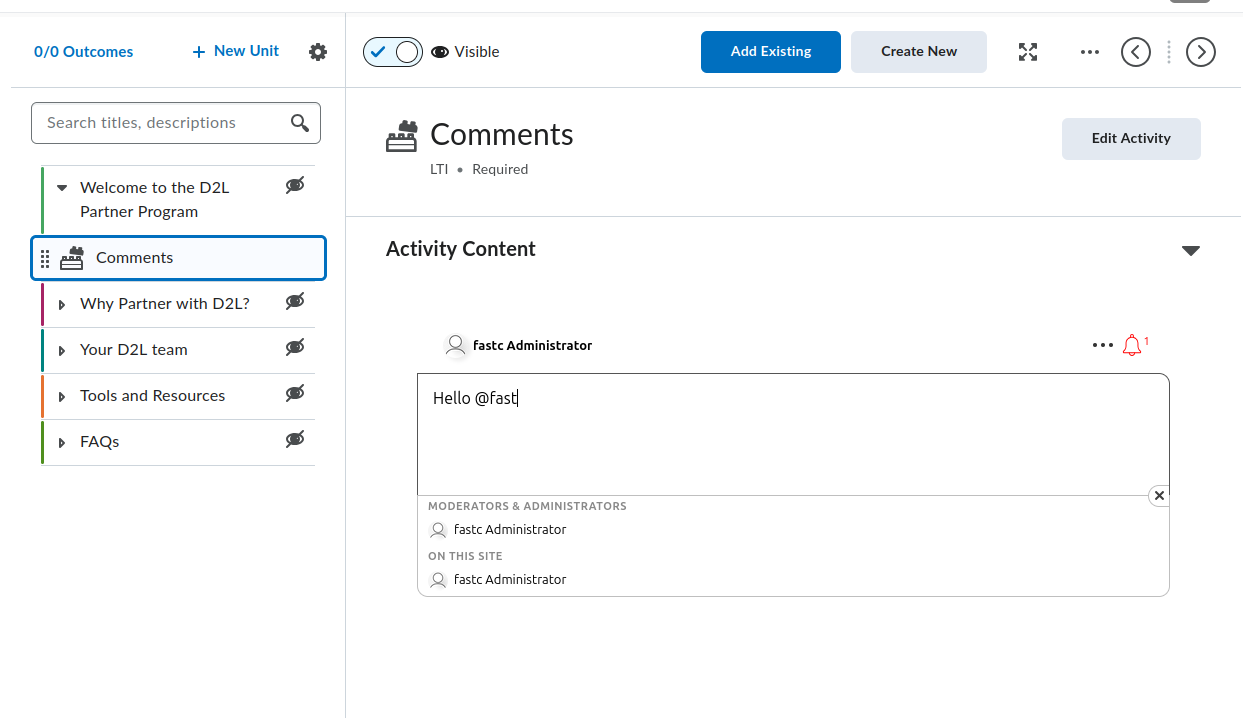
Brightspace нуди два окружења за креирање садржаја: Класични садржај и Ново искуство са садржајем (такође звано Lessons). Оба приказују FastComments, али се путње у менију разликују. У сваком раздјелку испод покривамо оба случаја где се разилазе.
Пронађите FastComments алат
FastComments алат се појављује на два места у уређивачу садржаја курса:
- Изборник активности, до кога се долази преко дугмета Додај постојеће на модули/јединци (у старијим верзијама Brightspace-а означено као Додај постојеће активности). FastComments се у новијим верзијама појављује директно у изборнику; у старијим верзијама је уgneжђен под подменијем Спољни алати за учење. Било који пут додаје FastComments као самосталну тему.
- Дијалог Insert Stuff унутар HTML едитора, под LTI Advantage. Ово уграђује FastComments инлајн у HTML тему путем LTI дубоког повезивања (deep linking).
Ако се FastComments не појављује ни у једном изборнику, размештање није омогућено за организациону јединицу која држи курс. Затражите од вашег Brightspace администратора да отвори Admin Tools > Manage Extensibility > LTI Advantage > FastComments tool > View Deployments, отвори размештање и дода курсну организациону јединицу (или њеног родитеља) под Org Units.
Додавање FastComments као тему у модулу
Класични садржај:
- Отворите курс и кликните на Content у навбару.
- Изаберите модул који би требао да садржи дискусију (или креирајте један преко Add a module).
- Кликните Додај постојеће (старији Brightspace: Додај постојеће активности > Спољни алати за учење).
- У изборнику кликните FastComments. Brightspace креира тему у модулу и враћа вас у приказ садржаја.
- Кликните нову тему. Преименујте је у нешто описно као
FastComments Discussionкористећи уредник на линији.
Ново искуство са садржајем (Lessons):
- Отворите курс и кликните на Content.
- Отворите јединицу и lesson који би требали да садрже дискусију.
- Кликните Add > Existing Activity и изаберите FastComments (старији Brightspace: угнежђено под Спољни алати за учење).
- Активност је додата у lesson.
- Кликните на наслов активности да бисте га преименовали.
Први пут када било који корисник (предавач или студент) отвори тему, FastComments иницијализује нит за ту resource link. Нит је везана за ID resource link-а, тако да преименовање или премештање теме не мења која нит се учитава.
Уграђивање FastComments инлајн у HTML тему
Користите овај ток када желите да коментари буду испод текста за читање, видеа или другог садржаја унутар исте теме уместо као посебна тема.
- Отворите или креирајте HTML тему у модулу/lesson-у.
- Кликните Edit HTML да отворите Brightspace HTML едитор.
- Поставите курсор тамо где треба да се појави нит коментара.
- Кликните дугме Insert Stuff (икона у облику сложенице у траци едитора).
- У дијалогу Insert Stuff, скролујте до LTI Advantage и кликните FastComments.
- FastComments отвори picker за дубоко повезивање. Потврдите позицију (подразумеване опције раде за дискусије садржаја); кликните Insert или Continue.
- Brightspace се враћа у HTML едитор са плейсхолдер блоком који представља LTI покретање. Кликните Save and Close на теми.
Када се тема учита, Brightspace замењује плейсхолдер iframe-ом који аутоматски покреће FastComments преко LTI. Студенти виде нит дискусије инлајн.
Једна HTML тема може да има више дубоко-повезаних FastComments уградњи. Свака уградња добија своју нит јер сваки deep link производи јединствени resource link ID.
Тема модула против инлајн брзе везе
Изаберите приступ тема модула када:
- Дискусија је примарна активност за тај корак у модулу.
- Желите да тема буде видљива у садржају Brightspace-а, праћењу завршетка и Class Progress-у.
Изаберите приступ инлајн уградње када:
- Коментари треба да стоје испод другог садржаја на истој страници.
- Не желите посебну ставку која се прати у табели садржаја.
Видљивост, нацрт и услови објављивања
Нова FastComments тема је подразумевано видљива студентима. Да бисте је сакрили док је подешавате:
- У уреднику садржаја кликните на наслов теме (Класични) или на три тачке у менију активности (Ново искуство са садржајем).
- Подесите статус на Draft (Класични) или искључите Visibility (Ново искуство са садржајем).
Нацрт теме су невидљиве студентима. Предавачи и асистенти их и даље виде са ознаком "Draft".
Да бисте ограничили тему на одређену групу или секцију:
- Отворите тему.
- Кликните мени наслова теме > Edit Properties In-place (Класични) или Edit > Restrictions (Ново искуство са садржајем).
- Под Release Conditions, кликните Create.
- Одаберите Group enrollment или Section enrollment, изаберите групу/секцију и сачувајте.
Услови објављивања се комбинују са FastComments-овом сопственом мапирањем улога. Студенти који не могу да виде тему не добијају LTI покретање.
Шта студенти виде при првом покретању
Када студент кликне тему (или учита HTML тему са уградњом):
- Brightspace изводи LTI 1.3 покретање у позадини.
- FastComments прими студентово име, имејл, URL аватара и LMS улогу, и аутоматски га пријављује. Нема FastComments прозора за пријаву.
- Нит коментара за ту resource link се рендерује унутар Brightspace iframe-а.
Мапирање улога при покретању:
- Brightspace
Administratorпостаје FastComments admin за нит (пуна модерација, брисање, забране и приступ конфигурацији). - Brightspace
Instructorпостаје FastComments moderator (зakaчење, скривање, брисање, забране). - Све остале улоге (
Learner,TeachingAssistant, итд.) постају уобичајени коментатори.
Коментари се приписују студентовом Brightspace налогу. Ако студент измени своје име или аватар у Brightspace-у, следеће LTI покретање синхронизује промену.
Ограничи јавни приступ (препоручено)
По подразумеваном, подаци коментара у FastComments-у су јавно читљиви. Било ко ко може да погоде URL нити или API крајњу тачку може видети коментаре, чак и изван Brightspace-а. За дискусије у курсу готово сигурно желите да ограните преглед само на уписане полазнике.
Отворите вашу страницу за прилагођавање видгета и креирајте правило са омогућеним Require SSO To View Comments, затим подесите ниво безбедности на Secure SSO тако да се нитеви могу учитавати само кроз потписано LTI покретање.
Погледајте Заштита нити коментара са јединичном пријавом (Single-Sign-On) за комплетан корак-по-корак, укључујући и како да ограничите правило на један домен или страницу.
Висина iframe-а и ресајз
FastComments емитује org.imsglobal.lti.frameResize postMessage приликом сваког рендеровања нити и при променама садржаја (нови коментар, проширене одговоре). Brightspace слуша ову поруку и прилагођава висину iframe-а тако да нит није исечена и да се не појављује унутрашњи scrollbar.
Ако iframe остане фиксиране мале висине:
- Потврдите да је курс учитан преко HTTPS-а. Brightspace-ов слушач postMessage одбацује frames са мешовитим садржајем.
- Потврдите да ниједан додатак прегледача не блокира postMessage канал.
- За инлајн уградње у HTML теми, околни HTML не сме да омотава iframe у контејнер фиксне висине. Уклоните било који inline
style="height: ..."из родитељског елемента.
Специфични проремећаји за Brightspace
Алат се не приказује у изборнику Додај постојеће. Размештање није омогућено за организациону јединицу овог курса. Администратор мора да дода организациону јединицу (или родитеља) у списак Org Units размештања. Сама регистрација алата није довољна; размештање одређује који курсеви виде алат.
deployment_id не одговара при покретању. FastComments ТОФУ-закључава први deployment_id који види приликом регистрације. Ако администратор обрише оригинално размештање и направи ново, покретања из новог размештања ће бити одбијена са грешком о некомпатибилности размештања. Решење је поновна регистрација FastComments-а (генеришите нови registration URL (узмите га овде) и покрените Dynamic Registration поново); стара конфигурациона ставка ће бити замењена.
Алат се покреће али приказује "Invalid LTI launch". Курс се налази у другој структури тенанта/организације него што размештање покрива, или је размештање онемогућено након регистрације. Поново проверите Admin Tools > Manage Extensibility > LTI Advantage > FastComments > Enabled прекидач и листу организационих јединица размештања.
Имена и улоге недостају унутар FastComments-а. Brightspace шаље LTI покретања са Names and Role Provisioning Services (NRPS) тврдњама. Ако је курс ажуриран са старије LTI 1.1 везе, покретање може да нема name и email тврдње. Поново додате FastComments тему преко Додај постојеће (не мигрирајте стару везу) тако да покретање користи LTI 1.3.
Уградња приказује екран за пријаву уместо аутоматског SSO. HTML тема је уметнута као обичан <iframe> који показује на FastComments уместо преко Insert Stuff > LTI Advantage. Обични iframe-ови прескачу LTI покретање и кориснике доводе на јавну FastComments страницу. Обришите iframe и поново уметните преко Insert Stuff тока.
Додавање у садржај курса у Moodle
Ово упутство обухвата додавање FastComments у Moodle 4.x курс након што је администратор сајта регистровао алат и подесио да се приказује у изборнику активности. Ако FastComments још није регистрован, најпре погледајте упутство за регистрацију у Moodle‑у.
Отворите курс у режиму уређивања
- Пријавите се у Moodle као наставник са правом уређивања (или виша улога) за тај курс.
- Отворите курс.
- Укључите Edit mode користећи прекидач у горњем десном углу заглавља курса.
Moodle 4.x је заменио стари падајући мени "Add an activity or resource" који је коришћен у 3.x пуноекранским дијалогом за избор активности. Moodle 4.5 задржава исти изборник али додаје ред фаворита (означених звездицом) на врху, тако да једном означен FastComments постаје брже доступан у каснијим одељцима.
Додавање FastComments активности
- Скролујте до одељка курса (теме или недеље) где припада дискусија.
- Кликните Add an activity or resource на дну тог одељка.
- У дијалогу за избор, изаберите FastComments. Ако га не видите, пређите на одељак о могућим проблемима у наставку.
Отвара се образац за подешавање активности. Поља која су битна:
- Activity name (обавезно). Приказује се на страници курса и у књизи оцена. Пример:
Week 3 Discussion. - Activity description. Опционални уводни текст који се рендерује изнад нити коментара.
- Show description on course page. Ознаците ово ако желите да опис буде видљив без уласка у активност.
- Preconfigured tool. Постављено на
FastComments(аутоматски изабрано када се покрене из изборника). Не мењајте. - Launch container. Поставите на New window. Погледајте одељак о могућим проблемима зашто опција "Same window" кварити у неким Moodle инсталацијама.
- Tool URL, Public key, Shared secret, Custom parameters. Оставите празно. Динамичка регистрација (Dynamic Registration) је већ подесила ово на нивоу сајта.
Скролујте до дна и кликните Save and return to course (или Save and display да одмах отворите активност).
Активност се појављује као ред у одељку са FastComments иконицом. Студенти кликну на ред да отворе нит коментара.
Уградите FastComments директно у уређивач
За нит унутар Page, Book chapter, Lesson или било ког другог ресурса који користи Atto или TinyMCE уређивач:
- Отворите ресурс у режиму уређивања.
- Поставите курсор на место где треба да се појави нит.
- У траци са алаткама уређивача кликните дугме LTI / External tool. У Atto-у је означено као „Уметни LTI Advantage садржај“. У TinyMCE-у (подразумевано у Moodle 4.3+) налази се у менију More под именом External tools.
- Изаберите FastComments са листе алата.
- FastComments отвара изборник за дубоко повезивање (deep-linking picker). Потврдите наслов нити и кликните Embed.
- Уређивач убацује LTI placeholder блок. Сачувајте ресурс.
Свака уграђена инстанца је посебна нит индексирана на основу deep-link content item ID, па Page са три FastComments уградње добија три независне нити.
Ограничавање приступа и подешавања група
Стандардна подешавања активности у Moodle-у важе и за FastComments активности:
- Common module settings > Group mode. Постављање на Separate groups или Visible groups само по себи не раздваја FastComments на нити по групама. Moodle-ов мод групе само филтрира књигу оцена и листу чланова. Да бисте покренули посебну нит по групи, додајте по једну FastComments активност за сваку групу и користите Restrict access да ограничите видљивост.
- Restrict access > Add restriction. Подржава стандардне Moodle услове: Date, Grade, Group, Grouping, User profile, и угнеждене скупове ограничења. Користите Group да закључате FastComments активност за једну групу.
- Activity completion. Поставите на Students must view this activity to complete it ако желите праћење завршетка. FastComments тренутно не пријављује догађај завршетка назад у Moodle сем самог покретања (launch).
Мапирање улога
FastComments чита LTI roles claim који Moodle шаље при сваком покретању и мапира их на следећи начин:
- Moodle Manager или Site administrator -> FastComments admin
- Moodle Editing teacher или Non-editing teacher -> FastComments moderator
- Moodle Student -> FastComments commenter
- Moodle Guest -> само за читање
Администратори могу да бришу било који коментар, забрањују кориснике и уређују подешавања нити. Модератори могу да бришу и одобравају коментаре унутар нити у коју су покренули. Прилагођене Moodle улоге наследе мапирање аркетипа из којег су клониране.
Шта студенти виде
Студенти кликну на FastComments активност (или скролују до уграђеног блока унутар Page или Book). Moodle шаље њихов идентитет у FastComments преко LTI покретања:
- Нема екрана за пријаву. FastComments их пријављује користећи Moodle налог.
- Њихово приказано име, имејл и аватар долазе из Moodle-а.
- Нит је огранчена на
(Moodle site, course, resource link ID), тако да иста активност дупликована у другом курсу добија нову нит. - Одговарање у нитима, гласање и обавештења раде исто као у самосталној FastComments нити.
Закључајте јавни приступ (препоручено)
По подразумеваној поставци, подаци коментара у FastComments-у су јавно читљиви. Свако ко може да погоди URL нити или API endpoint може видети њене коментаре, чак и изван Moodle-а. За дискусије у курсу готово сигурно желите да ограничите преглед само на уписане студенте.
Отворите вашу страницу за прилагођавање видгета и креирајте правило са омогућеним Require SSO To View Comments, затим поставите ниво безбедности на Secure SSO тако да се нити могу учитати само кроз потписано LTI покретање.
Погледајте Protecting Comment Threads With Single-Sign-On за пуни водич, укључујући и како да ограничите правило на један домен или страницу.
Moodle — могући проблеми
FastComments недостаје у изборнику активности. Администратор сајта је регистровао алат, али није поставио Tool configuration usage на Show in activity chooser and as a preconfigured tool. Поправите ово у Site administration > Plugins > Activity modules > External tool > Manage tools > иконица зупчаника на FastComments плочици.
Покретање не успева или приказује празан фрејм када је постављено на "Same window". Moodle колачићи за сесију користе SameSite=Lax по подразумевању, а неки прегледачи их уклањају на cross-site POST који LTI 1.3 користи за повратак из FastComments-а. Поставите Launch container на New window у подешавањима активности. Ово је чврст захтев за уграђени FastComments унутар Page или Book, јер пут покретања уграђен преко уређивача увек отвара нови прозор.
The iss claim је Moodle site URL, а не tenant ID. FastComments користи Moodle site URL (вредност конфигурације wwwroot) као LTI издатеља (issuer). Ако ваш Moodle премести инстанцу на нови домен или промените wwwroot, постојеће FastComments нити остају везане за старог издатеља и неће се поклапати са новим покретањима. Поново региструјте алат за нови URL и по потреби мигрирајте нити преко FastComments администрације.
Резервна копија и враћање активности. Прављење резервне копије курса и њено враћање у нови курс ствара нове resource link ID-еве, тако да враћене FastComments активности почињу са празним нитима. Оригинални курс задржава оригиналне нити. Ово је намерно понашање, а не грешка.
Moodle 4.5 TinyMCE подразумевано. Moodle 4.5 долази са TinyMCE као подразумеваним уређивачем за нове инсталације. Локација дугмета за External tool је у менију More (...) уместо у главној траци са алаткама. Старији сајтови који су надоградили са 4.1 задржавају Atto осим ако администратор није променио подразумевано.
Додавање у садржај курса у Blackboard
Када администратор региструје FastComments као LTI 1.3 Advantage алат и одобри институционалне политике, инструктори га додају у курсеве кроз стандардне Blackboard точке за смештај. Тачни кораци се разликују између Ultra Course View и Original Course View, па су оба обухваћена доле.
Ultra Course View
Ultra Course View је подразумевани приказ у Blackboard Learn SaaS од 2026.
- Отворите курс и идите на страницу Course Content.
- Прелазите преко или тапните тамо где желите да нит коментара буде у оквиру и кликните на љубичасти + (Додај садржај) тастер.
- Изаберите Content Market. Панел Content Market приказује сваки одобрени LTI алат и Building Block постављања за вашу институцију.
- Пронађите FastComments плочицу и кликните је. Blackboard креира ставку садржаја на положају где сте отворили + мени.
- Ставка падне у оквир као унос „Visible to students“ по подразумеваној поставци за инструкторе који имају Hide from students искључено као свој лични подразумевани избор. Ако вам је подразумевано Hidden, ставка се креира као скривена и укључите селектор видљивости на реду ставке кад будете спремни.
- Да преименујете ставку, кликните на наслов у оквиру и унесите нову ознаку. Наслов који студенти виде у оквиру је независан од FastComments идентификатора нити, тако да је преименовање безбедно у било које време.
Ако не видите Content Market као опцију, ваша институција је сакрила то постављање. Исто подразумевано бирање је доступно и преко More tools у истом + менију у групи LTI Tools.
Original Course View
Original Course View је и даље подржан у Learn SaaS и остаје примарно искуство за самопослужене Learn 9.1 сајтове на Q4 2024 CU линији за издања.
- Отворите курс и уђите у Content Area (на пример, подразумевано Information или Content подручје у менију курса).
- Укључите Edit Mode помоћу прекидача у горњем десном углу странице.
- Кликните Build Content у траци са радњама.
- У подменију Learning Tools, кликните FastComments. Подменијем Learning Tools пуни се са LTI 1.3 постављањима алата након што администратор региструје алат. Ако га не видите, погледајте одељак са потенцијалним проблемима у наставку.
- На формулару Create FastComments, подесите:
- Name: ознака коју студенти виде у подручју садржаја.
- Description: опциони текст који се приказује изнад уграђене нити.
- Permit Users to View this Content: Да/Не прекидач доступности.
- Track Number of Views: омогућите ако желите статистику по ставци коју води Blackboard. FastComments има своју независну аналитичку инфраструктуру.
- Date and Time Restrictions: опционална поља Display After / Display Until.
- Потврдите. Алат се појављује као кликабилна ставка у подручју садржаја.
Уграђивање у оквиру ставке или документа
У оба приказа курса, инструктори уграђују FastComments инлајн унутар тела ставке, документа или било ког поља за богат текст преко LTI Advantage дугмета у Content Editor-у.
Ultra Course View:
- Креирајте или измените Document.
- Кликните Add content унутар тела документа тамо где желите да нит буде.
- У траци уредника отворите мени Insert content и кликните Content Market (улазна тачка LTI Advantage / Deep Linking).
- Изаберите FastComments. FastComments враћа deep-link payload и Blackboard убацује уграђени блок у тело документа на позицију курсора.
- Сачувајте документ. Студенти виде нит приказану инлајн док пролазе поред ње.
Original Course View:
- Измените било коју ставку са телом које подржава богат текст.
- У траци садржаја уредника, кликните плус икону Add Content и одаберите Content Market (означено као Add Content from External Tool у старијим Q4 2024 CU издањима).
- Изаберите FastComments. Уредник убацује зарезервисани блок који реферише deep-linked ресурс.
- Потврдите ставку.
Сваки deep-link уграђени блок производи своју посебну FastComments нит, тако да ставка са два уграђена FastComments блока има два независна тока коментара.
Видљивост, услови објављивања и ограничења група
FastComments ставке садржаја понашају се као и било која друга Blackboard ставка кад су у питању правила контроле приступа која се примењују на њих.
- Ultra: кликните селектор видљивости на реду (,Visible to students, Hidden from students, Conditional availability). Условна доступност подржава временска окна по датуму/времену, правила перформанси у односу на ставке у дневнику оцена и правила чланства у односу на групе курса.
- Original: отворите контекст мени ставке и одаберите Adaptive Release или Adaptive Release: Advanced да ограничите алат према датуму, чланству, оцени или статусу прегледа. Користите Set Group Availability на ставци да је ограничите на одређене групе курса.
FastComments поштује шта год да одлучи Blackboard-ова контролна врата. Ако Blackboard сакрије ставку од студента, LTI покретање никада неће бити извршено за тог студента и он се неће појавити у приказу модератора.
Понашање у дневнику оцена (Gradebook)
FastComments не шаље оцене назад преко LTI Advantage Assignment and Grade Services. Ниједна колона у дневнику оцена се аутоматски не креира за FastComments ставке.
Ако је ваш Blackboard tenant подешен да аутоматски креира колону у дневнику оцена за сваку нову ставку без обзира на метаподатке о оцењивању, празна колона ће се појавити свеједно. Да је сакријете:
- Ultra: отворите Gradebook, кликните заглавље колоне, изаберите Edit, и искључите Show to students као и Include in calculations. Или користите Delete ако ваша институција дозвољава брисање колона за неоцењене ставке.
- Original: отворите Grade Center, кликните на стрелицу (chevron) колоне, изаберите Hide from Users (on/off), и по жељи Hide from Instructor View у оквиру Column Organization.
Шта студенти виде
Када студент отвори FastComments ставку или скролује до уграђеног блока:
- Blackboard покреће LTI 1.3 поруку ка FastComments. Студент је пријављен помоћу SSO преко своје Blackboard идентификације (име, имејл, аватар, улога) без приказивања обрасца за пријаву.
- Нит коментара се рендерује у iframe-у. Тредовање, одговори, помињања и реакције су доступни у зависности од подешавања виџета коментара конфигурисаних у FastComments.
- Њихови коментари се повезују са њиховим Blackboard налогом. Ако студент касније уреди своје име или фотографију у Blackboard-у, следеће покретање ажурира FastComments профил.
Mapирање улога из Blackboard-а на FastComments:
- System Administrator и Course Builder се мапирају на FastComments admin.
- Instructor и Teaching Assistant се мапирају на FastComments moderator.
- Student, Guest, и Observer се мапирају на FastComments commenter.
Модератори виде контроле модерације (pin, hide, ban, delete) инлајн на сваком коментару у нити.
Закључавање јавног приступа (препоручено)
По подразумеваној вредности, FastComments подаци коментара су јавно читљиви. Сваки ко може погодити URL нити или API крајњу тачку може видети коментаре, чак и изван Blackboard-а. За дискусије у курсу готово сигурно желите ограничити преглед само на уписане студенте.
Отворите своју страницу за прилагођавање виџета и креирајте правило са Require SSO To View Comments омогућеним, затим поставите ниво безбедности на Secure SSO тако да се нити могу учитати само кроз потписано LTI покретање.
Погледајте Protecting Comment Threads With Single-Sign-On за пун водич, укључујући како ограничити правило на један домен или страницу.
Опсег нити (Thread Scoping)
FastComments опсег сваку нит по (Blackboard host, course ID, resource link ID). Две FastComments ставке у истом курсу генеришу две нити. Иста ставка копирана преко два course shell-а (на пример, кроз копију курса) генерише две нити, јер Blackboard издаје нови resource link ID током копирања. Да бисте задржали заједничку нит преко копија курса, користите Deep Linking са експлицитним thread URN конфигурисаним у FastComments пре покретања копирања.
Blackboard-специфични проблеми
Недостаје FastComments плочица у Build Content менију (Original) или Content Market (Ultra). Администратор је одобрио алат али је оставио институционалну политику која блокира релевантно постављање. Идите на Administrator Panel > Integrations > LTI Tool Providers, уредите FastComments унос и потврдите да су оба постављања Course Content Tool (Original) и Course Content Tool - allow students / Deep Linking content tool (Ultra) омогућена. Сачувајте и освежите страницу курса.
Грешка „Tool not configured for this context“ или „Tool is not deployed“ при покретању. Опсег деплоја регистрован током динамичке регистрације не одговара контексту институције којој курс припада. У уносу за провајдера алата у Blackboard-у, проверите да ли се Deployment ID поклапа са оним што FastComments показује на својој LTI 1.3 Configuration страници за овај tenant. Ако се разликују, избришите постављање и поновите динамичку регистрацију користећи свеж registration URL (пратите овде).
Висина iframe-а изгледа фиксна или се садржај одсеца. Неки Blackboard tenancy-ји долазе са строгом Content Security Policy која блокира подразумевани LTI iframe-resize postMessage. FastComments емитује и Canvas-стил lti.frameResize поруку и IMS спецификацијску org.imsglobal.lti.frameResize поруку ради максималне компатибилности, али пребацивање CSP на нивоу tenancy-ја може блокирати parent listener. Затражите од администратора да потврди да је *.fastcomments.com на LTI алоулисту и да ниједан прилагођени CSP хедер не уклања postMessage догађаје. Након тога ресајз ради без додатне конфигурације.
Копија курса дуплира нити. Blackboard копија курса издаје нове resource link ID-еве за LTI постављања, па копирани курсеви почињу са празним нитима. Ово је очекивано. Ако треба да копирани курс наслеђује оригиналну нит, подесите Deep Linking са експлицитним thread URN пре копирања, или контактирајте FastComments подршку ради масовног ремапирања thread ID-јева.
Студент види општу Blackboard грешку при покретању. Узрок је недостајући или застарели email claim. Потврдите да институционална политика за FastComments има омогућено Role, Name, и Email Address у оквиру User Fields to Send. Сачувајте, затим покрените поново у новом прегледачу.
Додавање у садржај курса у Sakai или Schoology
Када је FastComments регистрован на платформи, инструктори га додају у садржај курса користећи стандардне токове за спољне алатке платформе. Ова страница покрива Sakai 23.x и Schoology Enterprise.
Ограничите јавни приступ (препоручено)
По подразумеваној поставци, подаци коментара FastComments-а су јавно читљиви на обе платформе. Сви који могу погодити URL нити или API endpoint могу видети коментаре, чак и ван Sakai или Schoology. За дискусије у оквиру курса готово сигурно желите ограничити преглед само на уписане студенте.
Отворите вашу страницу за прилагођавање видгета и креирајте правило са омогућеним Require SSO To View Comments, затим подесите ниво безбедности на Secure SSO тако да нитe могу да се учитавају само кроз потписани LTI покретање.
Погледајте Protecting Comment Threads With Single-Sign-On за цео корак-по-корак водич, укључујући како да ограничите правило на један домен или страницу.
Sakai
1. Додајте FastComments на сајт
Одржавалац сајта омогућава алатку по сајту:
- Отворите сајт и кликните Site Info у левој навигацији.
- Кликните Manage Tools.
- Скролујте до листе External Tools и укључите FastComments.
- Кликните Continue, прегледајте листу алатки, затим кликните Finish.
FastComments ће се сада појавити као ставка у левој навигацији на сајту.
2. Препоставите унос у левој навигацији
Идите на Site Info > Tool Order. Превуците FastComments на желјену позицију и кликните Save. Такође можете променити име етикете у навигацији и сакрити је од студената на овом екрану.
3. Уградња у Lessons страницу
Да бисте поставили FastComments директно у Lessons страницу уместо као самосталну алатку у левој навигацији:
- Отворите алатку Lessons на сајту.
- Кликните Add Content > Add External Tool.
- Изаберите FastComments са листе.
- Ако је FastComments при пријави најавио Deep Linking, Sakai отвара селектор садржаја алатке тако да можете изабрати или означити нит. Ако Deep Linking није најављен, Sakai умета подразумевани launch линк.
- Сачувајте Lessons ставку.
Свака уграђена инстанца добија своју нит, ограничену на ту везу ресурса.
4. Подешавања дозвола за приступ студената
Sakai контролише покретања спољних алатки кроз Realms. Да бисте потврдили да студенти могу покренути FastComments:
- Пријавите се као Sakai админ и отворите Administration Workspace > Realms.
- Отворите одговарајући realm (на пример,
!site.template.courseили конкретан realm сајта). - Потврдите да улози
accessима омогућенуlti.launchи да су дозволе улоге у групи external.tools додељене. - Сачувајте realm.
За преносе на нивоу сајта, одржавалац може подесити видљивост алатке по улози из Site Info > Tool Order тако што ће сакрити или показати FastComments по улози.
5. Шта студенти виде
Студенти кликну на FastComments ставку у левој навигацији (или скролују до уграђеног блока у Lessons) и долазе директно у приказ нити са коментарима. SSO је аутоматски: Sakai шаље идентитет корисника у LTI покретању и FastComments их логује под њиховим Sakai налогом.
Мапирање улога:
- Sakai
Instructor-> FastComments moderator - Sakai
Admin(admin in Administration Workspace) -> FastComments admin - Sakai
Student/access-> FastComments commenter
6. Потенцијални проблеми у Sakai-у
- Алатка се не појављује у Manage Tools. Ако FastComments није на листи External Tools, Sakai админ треба да отвори регистар алатки (Administration Workspace > External Tools > FastComments) и подеси Stealthed на
false. Stealthed алатке су сакривене из изборника Manage Tools по сајту. - Покретања која не раде у прегледачима са заједничком сесијом. CSRF token портала Sakai-а је везан за сесију прегледача. Ако је студент пријављен у два Sakai сајта у различитим картицама или има застарелу сесију, покретање враћа 403. Решење: затворите друге Sakai картице, одјавите се, поново пријавите и поново покрените. Админи такође могу повећати
sakai.csrf.token.cache.ttlако се ово дешава на целом кластеру. - Уграђивање у iframe. Потврдите да је
lti.frameheightуsakai.propertiesдовољно велик (600 или више) како нит коментара не би била одсечена унутар Lessons странице.
Schoology
Schoology Enterprise има два сценарија инсталације. Потврдите који се односи пре додавања алатке у курс.
1. Два сценарија инсталације
- (a) Инсталација на нивоу организације. Schoology системски администратор је инсталирао FastComments на нивоу организације и доделио га свим курсевима или специфичним шаблонима курсева. Инструктори прескачу инсталацију и одмах иду на "Add Materials".
- (b) Инструкторска самоинсталација. Инструктор инсталира алатку у један курс из Course Options > External Tools > Install LTI Apps. Самоинсталација захтева да је системски администратор претходно одобрио FastComments апликацију на нивоу организације.
2. Додајте FastComments као материјал курса
Унутар курса:
- Отворите курс и идите на Materials.
- Кликните Add Materials > Add File/Link/External Tool.
- Изаберите External Tool.
- Изаберите FastComments са листе регистрованих алатки.
- Подесите Name (то је оно што студенти виде на листи материјала) и опционални Description.
- Оставите Enable Grading (grade passback) OFF. FastComments не шаље оцене назад у Schoology, тако да омогућавање grade passback ствара празну колону у дневнику оцена.
- Кликните Submit.
Материјал ће се сада појавити на листи материјала курса и отвара нит FastComments-а када се кликне.
3. Уграђивање у Rich Text едитору
Ако је системски администратор омогућио Deep Linking placement за FastComments током регистрације, инструктори могу уметнути нит коментара у било које Rich Text поље (упутства за задатак, садржаји страница, подстицаји за дискусију):
- Отворите Rich Text едитор на циљаној страници.
- Кликните икону External Tool (плочка делића) у траци са алаткама.
- Изаберите FastComments.
- Конфигуришите уградњу у deep-linking дијалогу и кликните Insert.
- Сачувајте страницу.
Ако дугме External Tool нема у Rich Text едитору, Deep Linking је онемогућен за ову алатку на овом тенанту. Погледајте одељак о проблемима испод.
4. Видљивост и додељивање по секцијама
Schoology контролише доступност алатки по секцији кроз Course Options:
- Из курса, кликните Course Options > External Tools.
- За сваку инсталирану LTI апликацију контролишете да ли је доступна свим секцијама у курсу или само специфичним секцијама.
- Да бисте ограничили FastComments на одређене секције, поништите избор секција које не треба да виде алатку.
- Приступ на нивоу секције такође контролише које секције виде улаз Add Materials > External Tool за FastComments.
5. Шта студенти виде
Студенти кликну на FastComments материјал (или скролују до уграђеног елемента) и долазе у нит дискусије. SSO је аутоматски путем Schoology LTI покретања под њиховим Schoology налогом.
Мапирање улога:
- Schoology
Administrator-> FastComments admin - Schoology
Instructor-> FastComments moderator - Schoology
Student-> FastComments commenter
6. Потенцијални проблеми у Schoology-у
- Само за Enterprise. Лични и бесплатни Schoology налози не могу да инсталирају LTI 1.3 алатке. Ако је ваш тенант на бесплатном плану, опција External Tools недостаје у Course Options. Пребаците се на Schoology Enterprise да бисте користили FastComments.
- Deep Linking онемогућен као подразумевано подешавање на тенанту. Неки Schoology тенанти ограничавају Deep Linking placement на нивоу организације. Када је то случај, инструктори виде само ток Add Materials > External Tool, а не дугме External Tool у Rich Text едитору. Да бисте омогућили уградњу у тексту, системски администратор треба да оде на System Settings > Integration > LTI 1.3 > FastComments и омогући Content Item / Deep Linking placement, затим сачува.
- Преглашавање додељивања по секцијама. Ако је FastComments додељен на нивоу организације али инструктор не може да га види у Add Materials, секција курса је изузета у додељивању на нивоу организације. Затражите од системског администратора да дода секцију у доделу FastComments апликације.
- Име материјала у односу на идентитет нити. Промена имена материјала у Schoology не премешта нит коментара. Нити су кључиране по LTI resource link ID-у, тако да промена имена задржава исту нит; брисање и поновно креирање материјала ствара нову, празну нит.
Решавање проблема
"Токен за регистрацију није пронађен, истекао је или је већ искоришћен"
Токен у вашем URL-у за регистрацију (добијте га овде) важи 30 минута и може се користити само једном. Ако је вашем LMS-у то трајало дуже, или ако је регистрација поново покушана након што је већ успела, токен ће бити одбијен. Генеришите нови URL на страници FastComments LTI 1.3 конфигурације и почните поново.
"Платформа је одбила регистрацију"
Ваш LMS је одбио руковање за регистрацију. Најчешћи узроци:
- Алат је већ регистрован под истим именом клијента. Неки системи (нарочито D2L) одбијају другу регистрацију „FastComments” док претходна није избрисана. Уклоните стари алат у вашем LMS-у, па покушајте поново.
- Погрешно поље у LMS-у. Уверите се да сте налепили URL у поље registration / tool initiation registration endpoint, а не у поље launch URL или login URL.
- LMS заправо не подржава Dynamic Registration. Старије верзије Moodle-а и Blackboard-а рекламирају LTI 1.3, али дозвољавају само ручну конфигурацију. Проверите документацију ваше платформе.
"Није успјело дохваћање конфигурације платформе"
FastComments није могао да прочита openid-configuration документ вашег LMS-а. Ово је ретко и обично значи да је LMS доставио неисправан или недоступан discovery URL. Контактирајте подршку вашег LMS-а.
Покретање приказује "Configuration not found"
Или је конфигурација у FastComments избрисана, или је покретање дошао из iss/client_id пара који не препознајемо. Ако сте избрисали па поново регистровали, наредите вашем LMS-у да уклони и поново додa алат FastComments тако да добије нови client_id.
Покретање приказује "Deployment not registered"
Покренули сте FastComments из Brightspace/Moodle/Blackboard deployment-а различитог од оног у којем је првобитно покренут. FastComments фиксира deployment_id при првом покретању као проверу безбедности. Да бисте додали нови deployment под истим клијентом, контактирајте подршку — ми ћемо додати deployment ID у конфигурацију.
Покретање приказује "Unsupported message_type"
LMS је послао LTI поруку коју FastComments не обрађује (нпр. LtiSubmissionReviewRequest). FastComments подржава само стандардни resource-link launch и deep-linking токове. Обратите нам се ако вам је потребна подршка за конкретан тип поруке.
Iframe се не мења величина
Већина LMS-ова аутоматски подешава величину LTI iframe-ова. Ако ваш то не ради, проверите да ли подешавања покретања у LMS-у дозвољавају алату да шаље postMessage догађаје родитељском фрејму. FastComments емитује и Canvas-стил (lti.frameResize) и IMS-стандард (org.imsglobal.lti.frameResize) resize поруке.
Принцип најмањих привилегија и минимизација података
The FastComments LTI 1.3 integracija slijedi princip najmanjih privilegija: koristi samo launch iskaze potrebne za identifikaciju korisnika, povezivanje komentara sa ispravnim kursom i resursom, i primjenu dozvola zasnovanih na ulogama.
Ostatak ove stranice mapira svaki iskaz koji integracija koristi, svaku LTI Advantage uslugu koju ne zahtijeva, i svaku kategoriju podataka koju ne prikuplja. Recenzenti za sigurnost i nabavku mogu direktno preuzeti odgovore iz tabela ispod.
Podaci primljeni od LMS-a
Svaki LTI 1.3 launch nosi potpisani JWT od LMS-a. FastComments izvlači sljedeće iskaze iz tog JWT-a i ne koristi ništa drugo:
| Field | LTI claim | Purpose | Required | Stored |
|---|---|---|---|---|
| User identifier | sub | Identifikuje korisnika konzistentno kroz launcheve tako da ista osoba odgovara istom FastComments SSO nalogu | Yes | Yes, as part of a stable internal SSO ID |
| Display name | name | Pripis prikazan pored korisnikovih komentara | Yes (falls back to "LMS User" if absent) | Yes |
email | Uparivanje naloga, obavještenja, moderacija, komunikacija podrške | Optional (the integration works without it) | Yes when provided | |
| Avatar URL | picture | Prikazano na korisnikovim komentarima | Optional | URL only; FastComments does not download or rehost the image |
| Roles | https://purl.imsglobal.org/spec/lti/claim/roles | Određuje da li je korisnik administrator, instruktor (moderator) ili učenik | Yes | Derived isAdmin / isModerator flags on the SSO session |
| Course context | https://purl.imsglobal.org/spec/lti/claim/context (id, title) | Povezuje thread komentara sa ispravnim LMS kursom | Yes | Yes, as part of the resolved page identifier |
| Resource link | https://purl.imsglobal.org/spec/lti/claim/resource_link (id) | Povezuje komentare sa pravilnom aktivnošću ili pozicijom alata unutar kursa | Yes when present | Yes, as part of the resolved page identifier |
| Deployment ID | https://purl.imsglobal.org/spec/lti/claim/deployment_id | Usmjerava launch na ispravnu FastComments tenant konfiguraciju | Yes | Yes, on the FastComments LTI configuration record |
Iskazi i opsezi deklarisani pri registraciji
Tokom LTI 1.3 Dynamic Registration, FastComments se registruje sa scope: "" (bez dodatnih OAuth opsega) i deklarise samo ove OpenID Connect iskaze:
iss, sub, name, email, picture
Registruje dvije vrste poruka:
LtiResourceLinkRequest- standardni course launch u FastComments.LtiDeepLinkingRequest- omogućava instruktorima da postave FastComments alat unutar kursa.
Nijedan dodatni pristupni token nije zatražen od LMS-a.
LTI Advantage usluge koje nisu zatražene
| Service / scope | Requested? | Reason |
|---|---|---|
| Names and Role Provisioning Services (NRPS) | No | Integraciji ne treba spisak kursa; identitet korisnika stiže sa svakim launchom |
| Assignment and Grade Services (AGS) - lineitem, score, result scopes | No | Integracija nije povezana sa dnevnikom ocjena |
| Deep Linking beyond the standard placement return | No additional data | Deep linking se koristi samo za postavljanje alata od strane instruktora; nijedan sadržaj kursa se ne nabraja |
Podaci koji se ne prikupljaju
Pored samog LTI-a, FastComments ne zahtijeva niti prima sljedeće od LMS-a ili korisnika:
| Category | Collected? |
|---|---|
| Student grades | No |
| Assignment submissions | No |
| Attendance records | No |
| Full course rosters | No |
| Government identifiers | No |
| Date of birth | No |
| Postal address or phone number | No |
| Financial information | No |
| LMS administrator credentials | No |
Granice pristupa
- FastComments prima podatke samo unutar autorizovanog LTI 1.3 launcha potpisanog ključevima registrovanim kod LMS-a. Integracija ne poziva LMS za dodatne informacije.
- Launch tokeni su jednokratni i kratkotrajni. Ponovo korišćeni ili istekli tokeni se odbijaju.
- LMS administratori kontrolišu gdje je alat raspoređen unutar njihove platforme. D2L Brightspace, na primjer, podržava per-deployment org-unit scoping i per-deployment sigurnosna podešavanja, što omogućava administratorima da ograniče alat na određene kurseve ili org jedinice umjesto da ga učine dostupnim globalno. Moodle, Blackboard, Sakai i Schoology nude ekvivalentne kontrole po implementaciji u svojim LTI 1.3 implementacijama.
Pohrana i zadržavanje
FastComments čuva LTI-izvedene podatke tokom trajanja aktivne usluge komentarisanja i u skladu sa postavkama zadržavanja koje je konfigurisao kupac. Podaci komentara se pohranjuju u produkcijsko skladište sa enkripcijom u mirovanju. Prilikom raskida naloga ili pismenog zahtjeva za brisanje, FastComments briše ili anonimizuje podatke kupca u skladu sa primjenjivim ugovorom.
Za potpune detalje o pohrani i rukovanju podacima, pogledajte Politika privatnosti FastComments.
Ritam revizije
Svaka nova LTI funkcija koja bi zahtijevala dodatne iskaze, opsege ili LTI Advantage usluge se pregledava prije objave kako bi se potvrdilo da je zatraženi pristup neophodan i proporcionalan funkcionalnosti koja se isporučuje.
Kratka izjava za upitnike o sigurnosti
FastComments primjenjuje princip najmanjih privilegija i minimizaciju podataka u svojoj LTI 1.3 integraciji. Integracija koristi samo LTI launch iskaze potrebne za autentifikaciju korisnika (
sub,name,picture), određivanje njihove uloge, i identifikovanje kursa i resursa kojem komentari pripadaju. FastComments ne zahtijeva Names and Role Provisioning Services, Assignment and Grade Services, podatke iz dnevnika ocjena, prisustvo, potpuno spiskove polaznika, niti administratorski pristup LMS-u. LMS administratori zadržavaju kontrolu nad tim u kojim org jedinicama, kursevima i deploymentima je alat dostupan.