
Добавление комментариев в вашу LMS через LTI 1.3
FastComments интегрируется с любым LMS, совместимым с LTI 1.3 — D2L Brightspace, Moodle, Blackboard Learn, Sakai, Schoology и другими — через стандарт IMS LTI Dynamic Registration. Один URL, вставленный в экран регистрации вашего LMS, настраивает всю интеграцию: SSO, контекст курса, сопоставление ролей и размещение контента. Никаких плагинов для установки на вашем сервере. (Canvas LMS имеет собственное руководство, поскольку его процесс регистрации отличается.)
После регистрации FastComments появляется как Learning Tool внутри ваших курсов. Студенты видят древовидные комментарии и совместный чат рядом с контентом курса, и они автоматически входят в систему под своей учётной записью LMS.
Тарифы 
Интеграция FastComments LTI 1.3 включена в планы Flex и Pro без дополнительной платы. Она работает с любой LMS, которая поддерживает спецификацию IMS LTI 1.3 Advantage, включая Dynamic Registration.
Быстрый старт
- Войдите в FastComments и перейдите на вашу страницу конфигурации LTI 1.3.
- (Необязательно) Выберите платформу, с которой вы подключаетесь, в выпадающем списке Platform - это задаёт отображаемую метку, но Auto-detect работает нормально.
- Нажмите Generate URL. Появится одноразовый Registration URL (действителен 30 минут, одноразовый).
- В вашем LMS откройте экран динамической регистрации LTI 1.3 и вставьте URL в поле Tool initiation registration endpoint (или эквивалентное). Отправьте.
- Ваш LMS выполняет обратный вызов в FastComments, обменивается ключами и создаёт интеграцию. Всплывающее окно закрывается само по завершении.
- Вернувшись в FastComments, новая конфигурация появится в таблице Existing Configurations. Инструмент теперь доступен внутри курсов вашего LMS.
Поддерживаемые платформы
FastComments LTI 1.3 протестирован на следующих платформах:
- D2L Brightspace (любая версия с LTI Advantage)
- Moodle 4.0+ (плагин External Tool, LTI Advantage)
- Blackboard Learn (SaaS и Ultra)
- Sakai (версии с поддержкой LTI Advantage)
- Schoology (Enterprise, Dynamic Registration там, где доступно)
Любая другая LMS, которая реализует спецификацию IMS LTI 1.3 Advantage с Dynamic Registration, тоже должна работать — выберите Other LTI 1.3 platform в выпадающем списке платформ при создании вашего URL регистрации (получить его здесь).
Canvas LMS использует другой процесс настройки (per-developer-key configuration JSON вместо Dynamic Registration). См. отдельное руководство по установке Canvas LMS.
Сгенерировать URL регистрации
Перейдите к конфигурации LTI 1.3
Войдите в FastComments и перейдите на вашу страницу конфигурации LTI 1.3.
Если у вашего аккаунта ещё нет доступа к LTI, вы увидите "LTI not enabled for this account" — свяжитесь со службой поддержки, чтобы включить его в вашем плане.
Выберите платформу (необязательно)
В разделе Generate a Dynamic Registration URL используйте выпадающее меню Platform, чтобы указать FastComments, к какой LMS вы подключаетесь:
- D2L Brightspace
- Moodle
- Blackboard Learn
- Sakai
- Schoology
- Other LTI 1.3 platform
Вы также можете оставить значение Auto-detect. Платформа считывается из openid-configuration вашей LMS во время регистрации; выпадающее меню только задаёт метку отображения для полученной конфигурации.
Создать URL
Нажмите Создать URL. FastComments создаст одноразовый регистрационный токен и покажет вам URL вида:
https://fastcomments.com/lti/v1p3/register/<long-token>
Скопируйте его. Этот URL:
- Является одноразовым — как только ваша LMS успешно обратится к нему, токен будет использован.
- Истекает через 30 минут, если не используется.
- Должен храниться в тайне — любой, у кого есть этот URL, сможет зарегистрировать инструмент для вашего tenant в течение этих 30 минут.
Существующие конфигурации
После успешного завершения регистрации новая конфигурация появится в таблице Existing Configurations на той же странице, с её Platform, Issuer, Client ID и Status. Вы можете удалить конфигурации из этой таблицы, если вам когда-либо потребуется снять регистрацию.
Регистрация в D2L Brightspace
D2L Brightspace предоставляет Динамическую регистрацию через интерфейс администратора LTI Advantage. Потребуется доступ администратора.
Open the Registration Screen
- Sign in to your Brightspace instance as an admin.
- Navigate to Admin Tools > Manage Extensibility > LTI Advantage.
- Click Register Tool. (The direct URL is
https://<your-brightspace-host>/d2l/le/ltiadvantage/registrations/create.)
Paste the URL
You'll see a registration form. The key field is Tool initiation registration endpoint (some Brightspace versions label it "Tool Initiation Registration URL").
Paste the FastComments registration URL (получите его здесь) into that field. Leave the other fields blank - they're auto-populated by FastComments during the registration handshake.
Click Register.
Approve the Tool
Brightspace opens a popup that talks to FastComments, exchanges keys, and shows a confirmation screen. The popup closes itself when registration completes.
The new tool appears in your LTI Advantage tool list. By default Brightspace marks new tools as disabled - flip the toggle to enabled so your courses can use it.
Add a Deployment
In Brightspace, LTI tools need a deployment before they can be used in courses:
- Open the newly-registered FastComments tool.
- Click View Deployments > New Deployment.
- Give the deployment a name (e.g. "FastComments - All Courses"), pick the org units it should be available in, and save.
After the first launch through this deployment, FastComments pins the deployment_id to its configuration record - subsequent launches from a different deployment under the same client will be rejected unless you re-register.
Регистрация в Moodle
Используете Moodle? Мы также выпускаем специальный плагин для Moodle для FastComments с более тесной интеграцией, чем LTI 1.3 (синхронизация оценок, более подробная отчетность по активностям, нативный интерфейс настроек Moodle). См. руководство по установке плагина Moodle. Поток LTI 1.3 ниже — правильный выбор, если вы хотите одну регистрацию, которая также покрывает другие LMS, или если администратор вашего Moodle не будет устанавливать сторонние плагины.
Moodle 4.0+ поддерживает динамическую регистрацию LTI 1.3 через плагин External Tool.
Откройте экран управления инструментами
- Войдите в Moodle как администратор сайта.
- Перейдите в Администрирование сайта > Плагины > Модули активности > Внешний инструмент > Управление инструментами.
Вставьте URL
Вы увидите карточку с надписью URL инструмента. Вставьте URL регистрации FastComments (получить его здесь) в текстовое поле и нажмите Добавить LTI Advantage.
Moodle откроет экран регистрации, показывающий идентификацию инструмента и запрашиваемые разрешения. Проверьте и нажмите Активировать (или Зарегистрировать, в зависимости от версии Moodle).
Всплывающее окно закроется после завершения регистрации; новый инструмент FastComments появится в списке Инструменты со статусом Активный.
Сделать доступным
По умолчанию Moodle добавляет новые инструменты в список "Инструменты курса", но не показывает их в выборе активности. Чтобы сделать FastComments доступным во всём курсе:
- Нажмите на значок шестерёнки на плитке FastComments.
- В разделе Использование конфигурации инструмента выберите Показывать в выборе активности и как предварительно настроенный инструмент.
- Сохранить.
Преподаватели теперь могут добавить FastComments в любой курс через Добавить активность или ресурс > FastComments.
Регистрация в Blackboard Learn
Blackboard Learn SaaS и Ultra поддерживают динамическую регистрацию LTI 1.3.
Откройте экран поставщика инструментов
- Войдите в Blackboard как системный администратор.
- Перейдите в Administrator Panel > Integrations > LTI Tool Providers.
- Нажмите Register LTI 1.3 / LTI Advantage Tool.
Если вы видите только "Register LTI 1.1 Provider", ваша версия Blackboard ещё не поддерживает LTI 1.3 — обновите её или обратитесь в службу поддержки Blackboard.
Вставьте URL
Вставьте URL регистрации FastComments (получить его здесь) в поле Client ID / Registration URL (наименование полей в Blackboard зависит от версии). Отправьте.
Blackboard выполняет процесс обмена регистрационными данными с FastComments и показывает экран подтверждения.
Одобрите и включите
Blackboard по умолчанию помечает вновь зарегистрированные инструменты как Approved but excluded:
- Найдите запись FastComments в списке поставщиков инструментов.
- Откройте меню и выберите Edit.
- Установите Tool Status в значение Approved.
- В разделе Institution Policies проверьте, какие данные пользователя отправляются (name, email, role). Сохраните.
Инструмент теперь доступен преподавателям при добавлении контента в курсы.
Регистрация в Sakai или Schoology
Sakai
Sakai поддерживает LTI 1.3 Dynamic Registration в релизах с LTI Advantage. В рабочей области администратора:
- Войдите как администратор Sakai и откройте Рабочую область администратора.
- Выберите Внешние инструменты > Установить инструмент LTI 1.3.
- Вставьте URL регистрации FastComments (получить его здесь) и отправьте.
- Одобрите инструмент после завершения рукопожатия.
Инструмент затем появится в разделе Внешние инструменты и может быть добавлен на сайты их администраторами.
Schoology
Инстансы Schoology Enterprise поддерживают LTI 1.3, но доступность Dynamic Registration варьируется в зависимости от развертывания. Свяжитесь с вашим менеджером по работе с аккаунтом Schoology.
Если Dynamic Registration недоступна в вашем экземпляре Schoology, вам потребуется настроить интеграцию вручную, используя эти эндпоинты:
- OIDC Login URL:
https://fastcomments.com/lti/v1p3/login - Target Link URL:
https://fastcomments.com/lti/v1p3/launch - Public Keyset URL (JWKS):
https://fastcomments.com/lti/v1p3/jwks - Redirect URLs:
https://fastcomments.com/lti/v1p3/launch
После того как Schoology предоставит вам Client ID и Deployment ID, свяжитесь со службой поддержки FastComments, чтобы зарегистрировать конфигурацию в вашем тенанте.
Other LTI 1.3 Platforms
Любая LMS, соответствующая спецификации IMS LTI 1.3 Advantage, должна работать с тем же URL регистрации (получить его здесь). Ищите настройку с названием "Dynamic Registration", "Tool Registration URL", "Tool initiation registration endpoint" или похожую.
Если ваша платформа поддерживает только ручную настройку LTI 1.3, используйте четыре эндпоинта, перечисленные в разделе Schoology выше, и свяжитесь со службой поддержки для завершения.
Добавить в содержимое курса D2L
Эта страница описывает добавление FastComments в курс Brightspace после того, как администратор зарегистрировал инструмент и создал развертывание. Если инструмент ещё не зарегистрирован, сначала см. руководство по регистрации D2L.
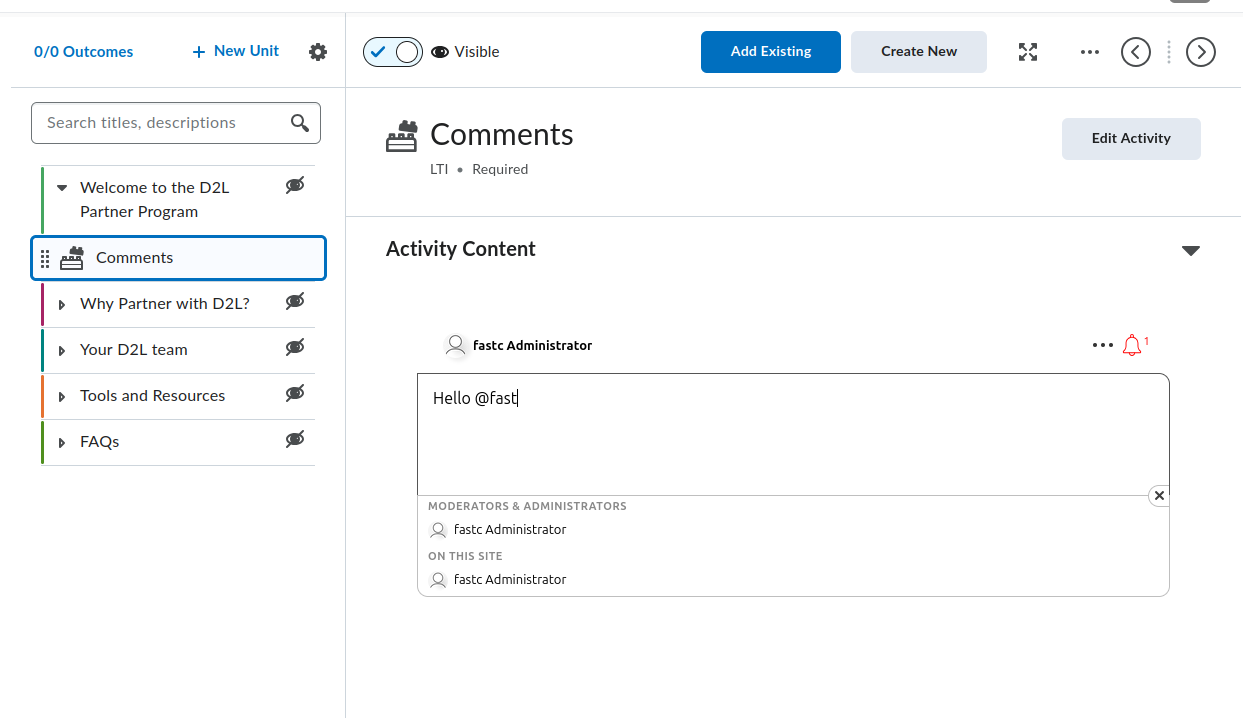
Brightspace поставляется с двумя средами создания контента: Classic Content и New Content Experience (также называемой Lessons). Обе предоставляют доступ к FastComments, но пути в меню различаются. Ниже в каждом разделе описываются оба варианта, где они различаются.
Найдите инструмент FastComments
Инструмент FastComments появляется в двух местах в редакторе содержимого курса:
- В селекторе активностей, доступном через кнопку Add Existing модуля/юнита (в старых версиях Brightspace отмечена как Add Existing Activities). В текущих сборках Brightspace FastComments отображается напрямую в селекторе; в старых версиях он вложен в подменю External Learning Tools. Любой из путей добавляет FastComments как отдельную тему.
- В диалоге Insert Stuff внутри HTML-редактора, в разделе LTI Advantage. Это внедряет FastComments встроенно в HTML-тему через поток глубокого связывания LTI.
Если FastComments не появляется ни в одном из селекторов, развертывание не включено для организационной единицы, содержащей курс. Попросите вашего администратора Brightspace открыть Admin Tools > Manage Extensibility > LTI Advantage > инструмент FastComments > View Deployments, открыть развертывание и добавить организационную единицу курса (или родительскую организационную единицу) в раздел Org Units.
Добавление FastComments как темы в модуле
Classic Content:
- Откройте курс и нажмите Content в навигационной панели.
- Выберите модуль, в котором должна быть дискуссия (или создайте его через Add a module).
- Нажмите Add Existing (старый Brightspace: Add Existing Activities > External Learning Tools).
- В селекторе нажмите FastComments. Brightspace создаст тему в модуле и вернёт вас к просмотру содержимого.
- Нажмите на новую тему. Переименуйте её в что-то описательное, например
FastComments Discussion, используя встроенный редактор заголовка.
New Content Experience (Lessons):
- Откройте курс и нажмите Content.
- Откройте юнит и lesson, которые должны содержать дискуссию.
- Нажмите Add > Existing Activity и выберите FastComments (в старом Brightspace: вложено в External Learning Tools).
- Активность добавится в lesson.
- Нажмите на заголовок активности, чтобы переименовать её.
При первом открытии темы любым пользователем (инструктором или студентом) FastComments инициализирует поток для этой ссылки ресурса. Поток привязан к ID ссылки ресурса, поэтому переименование или перемещение темы не изменяет загружаемый поток.
Встроить FastComments в HTML-тему
Используйте этот поток, когда вы хотите, чтобы комментарии отображались под материалом, видео или другим контентом на той же странице темы, а не как отдельная тема.
- Откройте или создайте HTML-тему в модуле/lesson.
- Нажмите Edit HTML, чтобы открыть HTML-редактор Brightspace.
- Поместите курсор в то место, где должен появиться поток комментариев.
- Нажмите кнопку Insert Stuff (иконка пазла в панели редактора).
- В диалоге Insert Stuff прокрутите до LTI Advantage и нажмите FastComments.
- FastComments откроет селектор глубокого связывания. Подтвердите размещение (параметры по умолчанию подходят для обсуждений контента); нажмите Insert или Continue.
- Brightspace вернётся в HTML-редактор с блоком-заполнителем, представляющим запуск LTI. Нажмите Save and Close в теме.
Когда тема загрузится, Brightspace заменит заполнитель iframe, который автоматически запустит FastComments через LTI. Студенты увидят поток обсуждения встроенным на странице.
Одна HTML-тема может содержать несколько встроенных через глубокую ссылку экземпляров FastComments. Каждый экземпляр получает свой поток, потому что каждая глубокая ссылка создаёт уникальный ID ссылки ресурса.
Тема модуля против встроенной ссылки
Выбирайте подход «тема модуля», когда:
- Дискуссия является основной активностью для этого шага в модуле.
- Вы хотите, чтобы тема отображалась в оглавлении Brightspace, отслеживании выполнения и Class Progress.
Выбирайте подход «встроенный» когда:
- Комментарии должны располагаться под другим содержимым на той же странице.
- Вы не хотите отдельного элемента в оглавлении, отслеживаемого по выполнению.
Видимость, черновик и условия публикации
Новая тема FastComments по умолчанию видна студентам. Чтобы скрыть её во время настройки:
- В редакторе содержимого нажмите заголовок темы (Classic) или меню из трёх точек у активности (New Content Experience).
- Установите статус в Draft (Classic) или переключите видимость Visibility в положение выкл. (New Content Experience).
Темы в статусе черновика невидимы для студентов. Инструкторы и ассистенты всё ещё видят их с бейджем "Draft".
Чтобы ограничить видимость темы для конкретной группы или секции:
- Откройте тему.
- Нажмите меню заголовка темы > Edit Properties In-place (Classic) или Edit > Restrictions (New Content Experience).
- В разделе Release Conditions нажмите Create.
- Выберите Group enrollment или Section enrollment, выберите группу/секцию и сохраните.
Условия публикации сочетаются с сопоставлением ролей FastComments. Студенты, которые не видят тему, не получают LTI-запуск.
Что видят студенты при первом запуске
Когда студент нажимает на тему (или загружает HTML-тему с встраиванием):
- Brightspace выполняет LTI 1.3 запуск в фоновом режиме.
- FastComments получает имя студента, email, URL аватара и роль в LMS, и автоматически выполняет вход. Запроса на вход в FastComments не будет.
- Поток комментариев для этой ссылки ресурса отображается внутри iframe Brightspace.
Сопоставление ролей при запуске:
- Brightspace
Administratorстановится в FastComments администратором admin для потока (полный модерационный доступ, удаление, бан и конфигурация). - Brightspace
Instructorстановится в FastComments модератором moderator (закрепление, скрытие, удаление, бан). - Все остальные роли (
Learner,TeachingAssistantи т.д.) становятся обычными комментаторами.
Комментарии приписываются к учётной записи студента в Brightspace. Если студент изменит своё имя или аватар в Brightspace, при следующем LTI-запуске изменения синхронизируются.
Ограничение публичного доступа (рекомендуется)
По умолчанию данные комментариев FastComments доступны для публичного чтения. Любой, кто может угадать URL потока или API-эндпойнт, может просматривать комментарии, даже вне Brightspace. Для обсуждений в курсе вы почти наверняка захотите ограничить просмотр только зачисленными студентами.
Откройте вашу страницу настройки виджета и создайте правило с включённой опцией Require SSO To View Comments, затем установите уровень безопасности в Secure SSO, чтобы потоки можно было загружать только через подписанный LTI-запуск.
См. Защита потоков комментариев с помощью единого входа для полного пошагового руководства, включая как ограничить правило до одного домена или страницы.
Высота iframe и изменение размера
FastComments отправляет postMessage org.imsglobal.lti.frameResize при каждом рендере потока и при изменениях содержимого (новый комментарий, разворачивание ответов). Brightspace слушает это сообщение и подстраивает высоту iframe, чтобы поток не был обрезан и внутри не появлялась полоса прокрутки.
Если iframe остаётся фиксированной маленькой высоты:
- Подтвердите, что курс загружен по HTTPS. Обработчик postMessage Brightspace отвергает фреймы со смешанным содержимым.
- Убедитесь, что ни одно расширение браузера не блокирует канал postMessage.
- Для встроенных в HTML-тему встраиваний окружающий HTML не должен оборачивать iframe в контейнер с фиксированной высотой. Удалите любой inline-стиль вида
style="height: ..."у родительского элемента.
Особенности Brightspace — типичные проблемы
Инструмент не отображается в селекторе Add Existing. Развертывание не включено для организационной единицы этого курса. Администратору необходимо добавить организационную единицу (или родительскую) в список Org Units развертывания. Самой регистрации инструмента недостаточно; развертывание определяет, в каких курсах инструмент виден.
Несоответствие deployment_id при запуске. FastComments привязывает к доверию (TOFU) первый deployment_id, который встречает для регистрации. Если администратор удаляет исходное развертывание и создаёт новое, запуски из нового развертывания будут отклонены с ошибкой несоответствия развертывания. Решение — повторно зарегистрировать FastComments (сгенерировать новый URL регистрации (получить его здесь) и снова выполнить динамическую регистрацию); старая запись конфигурации будет заменена.
Инструмент запускается, но показывает "Invalid LTI launch". Курс находится в другой структуре арендатора/организации, чем охватывает развертывание, или развертывание было отключено после регистрации. Проверьте ещё раз Admin Tools > Manage Extensibility > LTI Advantage > FastComments > переключатель Enabled и список организационных единиц развертывания.
В FastComments отсутствуют имена и роли. Brightspace отправляет запуски LTI с заявками Names and Role Provisioning Services (NRPS). Если курс был обновлён со старой ссылки LTI 1.1, запуск может не содержать поля name и email. Повторно добавьте тему FastComments через Add Existing (не мигрируйте старую ссылку), чтобы запуск использовал LTI 1.3.
Встраивание показывает экран входа вместо авто-SSO. HTML-тема была вставлена как обычный <iframe>, указывающий на FastComments, а не через Insert Stuff > LTI Advantage. Обычные iframe пропускают LTI-запуск и переводят пользователей на публичную страницу FastComments. Удалите iframe и вставьте снова через поток Insert Stuff.
Добавить в содержимое курса Moodle
Это руководство описывает добавление FastComments в курс Moodle 4.x после того, как администратор сайта зарегистрировал инструмент и включил его отображение в выборе активности. Если FastComments ещё не зарегистрирован, сначала ознакомьтесь с руководством по регистрации Moodle.
Откройте курс в режиме редактирования
- Войдите в Moodle как преподаватель с правами редактирования (или выше) для данного курса.
- Откройте курс.
- Включите Режим редактирования с помощью переключателя в правом верхнем углу заголовка курса.
Moodle 4.x заменил устаревший выпадающий список «Добавить активность или ресурс», который использовался в 3.x, полноэкранным диалогом выбора активности. Moodle 4.5 сохраняет тот же диалог, но добавляет строку избранного/закреплённого вверху, поэтому закрепление FastComments один раз упрощает доступ к нему в последующих разделах.
Добавление активности FastComments
- Прокрутите до раздела курса (темы или недели), где должен быть обсуждение.
- Нажмите Добавить активность или ресурс внизу этого раздела.
- В диалоге выбора выберите FastComments. Если вы не видите его, перейдите к разделу с подводными камнями ниже.
Откроется форма настроек активности. Важные поля:
- Activity name (обязательно). Отображается на странице курса и в журнале оценок. Пример:
Week 3 Discussion. - Activity description. Необязательный вводный текст, отображаемый над тредом комментариев.
- Show description on course page. Отметьте, если хотите, чтобы описание было видно без перехода в активность.
- Preconfigured tool. Установлено в
FastComments(автовыбор при запуске из диалога). Не меняйте. - Launch container. Установите New window. См. раздел с подводными камнями, почему «Same window» ломает работу в некоторых установках Moodle.
- Tool URL, Public key, Shared secret, Custom parameters. Оставьте пустыми. Динамическая регистрация обрабатывает эти параметры на уровне сайта.
Прокрутите вниз и нажмите Save and return to course (или Save and display, чтобы сразу открыть активность).
Активность появится в разделе как строка с иконкой FastComments. Студенты нажимают на строку, чтобы открыть тред комментариев.
Встраивание FastComments внутри редактора
Для треда внутри Страницы, главы Книги, Урока или любого другого ресурса, использующего редактор Atto или TinyMCE:
- Откройте ресурс в режиме редактирования.
- Поместите курсор в то место, где должен появиться тред.
- На панели редактора нажмите кнопку LTI / External tool. В Atto она называется «Insert LTI Advantage content». В TinyMCE (по умолчанию в Moodle 4.3+) это находится в меню More как External tools.
- Выберите FastComments из списка инструментов.
- FastComments откроет инструмент выбора глубоких ссылок. Подтвердите заголовок треда и нажмите Embed.
- Редактор вставит плейсхолдер LTI. Сохраните ресурс.
Каждый встроенный экземпляр — это отдельный тред, идентифицируемый по ID элемента глубоких ссылок, поэтому Страница с тремя встраиваниями FastComments содержит три независимых треда.
Ограничение доступа и настройки групп
К стандартным настройкам активности Moodle применимы и активности FastComments:
- Common module settings > Group mode. Установка в Separate groups или Visible groups сама по себе не разделяет FastComments на треды для каждой группы. Режим групп в Moodle только фильтрует журнал оценок и список участников. Чтобы запускать отдельный тред для каждой группы, добавьте по одной активности FastComments для каждой группы и используйте Restrict access, чтобы ограничить доступ.
- Restrict access > Add restriction. Поддерживает стандартные условия Moodle: Date, Grade, Group, Grouping, User profile и вложенные наборы ограничений. Используйте Group, чтобы привязать активность FastComments к одной группе.
- Activity completion. Установите Students must view this activity to complete it, если хотите отслеживать выполнение. FastComments в настоящее время не отправляет событие завершения обратно в Moodle, кроме самого запуска.
Сопоставление ролей
FastComments читает claim roles, который Moodle отправляет при каждом запуске, и сопоставляет его следующим образом:
- Moodle Manager или Site administrator -> FastComments admin
- Moodle Editing teacher или Non-editing teacher -> FastComments moderator
- Moodle Student -> FastComments commenter
- Moodle Guest -> только для чтения
Администраторы могут удалять любые комментарии, блокировать пользователей и редактировать настройки треда. Модераторы могут удалять и одобрять комментарии в треде, в который они вошли. Пользовательские роли Moodle наследуют сопоставление от архетипа, от которого они были склонированы.
Что видят студенты
Студенты нажимают на активность FastComments (или прокручивают до встроенного блока внутри Страницы или Книги). Moodle передаёт их идентичность в FastComments через LTI-запуск:
- Нет экрана входа. FastComments автоматически авторизует их с использованием аккаунта Moodle.
- Их отображаемое имя, электронная почта и аватар берутся из Moodle.
- Тред привязан к «(Moodle site, course, resource link ID)», поэтому та же активность, дублированная в другом курсе, получает свежий тред.
- Ответы в виде веток, голосование и уведомления работают так же, как в самостоятельном треде FastComments.
Ограничьте публичный доступ (рекомендуется)
По умолчанию данные комментариев FastComments доступны для публичного чтения. Любой, кто сможет угадать URL треда или API-эндпоинт, сможет просмотреть комментарии, даже вне Moodle. Для обсуждений в курсе вы почти наверняка захотите ограничить просмотр только записанными студентами.
Откройте вашу страницу настройки виджета и создайте правило с включённой опцией Require SSO To View Comments, затем установите уровень безопасности в Secure SSO, чтобы треды можно было загружать только через подписанный LTI-запуск.
См. Protecting Comment Threads With Single-Sign-On для полного пошагового руководства, включая то, как ограничить правило для одного домена или страницы.
Подводные камни Moodle
FastComments отсутствует в диалоге выбора активности. Администратор сайта зарегистрировал инструмент, но не установил Tool configuration usage в значение Show in activity chooser and as a preconfigured tool. Исправьте это в Site administration > Plugins > Activity modules > External tool > Manage tools > значок шестерёнки на плитке FastComments.
Запуск завершается ошибкой или показывается пустой фрейм при выборе «Same window». Файлы cookie сессии Moodle по умолчанию используют SameSite=Lax, и некоторые браузеры удаляют их при кросс-сайтовом POST, который LTI 1.3 использует для возврата из FastComments. Установите Launch container в New window для активности. Это строгое требование для встроенных FastComments внутри Страницы или Книги, поскольку путь запуска, встроенный редактором, всегда открывает новое окно.
Claim iss — это URL сайта Moodle, а не идентификатор арендатора. FastComments использует URL сайта Moodle (значение конфигурации wwwroot) как издателя LTI. Если ваш экземпляр Moodle переезжает на новый домен или вы меняете wwwroot, существующие треды FastComments остаются привязанными к старому издателю и не будут соответствовать новым запускам. Перерегистрируйте инструмент для нового URL и при необходимости перенесите треды через админку FastComments.
Резервное копирование и восстановление активности. Создание резервной копии курса и восстановление его в новом курсе создаёт новые ID ссылок ресурса, поэтому восстановленные активности FastComments начнутся с пустых тредов. Оригинальный курс сохраняет исходные треды. Это предусмотренное поведение, а не ошибка.
TinyMCE по умолчанию в Moodle 4.5. Moodle 4.5 поставляется с TinyMCE как редактор по умолчанию для новых установок. Кнопка External tool находится в меню More (...), а не на основной панели инструментов. Старые сайты, обновлённые с 4.1, сохраняют Atto, если администратор не сменил редактор по умолчанию.
Добавить в содержимое курса Blackboard
После того как администратор зарегистрировал FastComments как инструмент LTI 1.3 Advantage и одобрил политики учреждения, преподаватели добавляют его в курсы через стандартные точки размещения Blackboard. Точные шаги различаются для Ultra Course View и Original Course View, поэтому ниже описаны оба варианта.
Ultra Course View
Ultra Course View является видом по умолчанию в Blackboard Learn SaaS с 2026 года.
- Откройте курс и перейдите на страницу Course Content.
- Наведите курсор или нажмите там, где вы хотите разместить поток комментариев в оглавлении, и кликните фиолетовую кнопку + (Add content).
- Выберите Content Market. Панель Content Market перечисляет все одобренные инструменты LTI и размещения Building Block для вашего учреждения.
- Найдите плитку FastComments и кликните её. Blackboard создаст объект контента в позиции, где вы открыли меню +.
- По умолчанию элемент появляется в оглавлении как запись «Visible to students» для преподавателей, у которых персонально по умолчанию отключено Hide from students. Если у вас по умолчанию включено Hidden, элемент создаётся скрытым, и вы переключаете селектор видимости на строке элемента, когда будете готовы.
- Чтобы переименовать элемент, кликните заголовок в оглавлении и введите новую метку. Заголовок, который видят студенты в оглавлении, независим от идентификатора потока FastComments, поэтому переименование безопасно в любое время.
Если вы не видите Content Market в списке опций, в вашем учреждении это размещение скрыто. Тот же селектор доступен через More tools в том же меню + в группе LTI Tools.
Original Course View
Original Course View по-прежнему поддерживается в Learn SaaS и остаётся основным интерфейсом для локально размещённых Learn 9.1 сайтов на ветке релизов Q4 2024 CU.
- Откройте курс и войдите в Content Area (например, в стандартную область Information или Content в меню курса).
- Включите Edit Mode с помощью переключателя в правом верхнем углу страницы.
- Нажмите Build Content в панели действий.
- В подменю Learning Tools кликните FastComments. Подменю Learning Tools заполняется на основе размещений инструмента LTI 1.3 после регистрации инструмента администратором. Если вы не видите его, смотрите раздел с типичными проблемами ниже.
- В форме Create FastComments установите:
- Name: метка, которую видят студенты в области контента.
- Description: необязательный текст, отображаемый над встроенным потоком.
- Permit Users to View this Content: переключатель доступности Да/Нет.
- Track Number of Views: включите, если хотите получать статистику просмотров по элементу от Blackboard. FastComments ведёт собственную аналитику независимо.
- Date and Time Restrictions: необязательные окна Display After / Display Until.
- Отправьте форму. Инструмент появится как кликабельный элемент в области контента.
Встраивание внутри элемента или документа
В обоих видах курса преподаватели встраивают FastComments внутри тела Item, Document или любого поля с богатым текстом через кнопку LTI Advantage в Content Editor.
Ultra Course View:
- Создайте или отредактируйте Document.
- Нажмите Add content внутри тела документа там, где вы хотите, чтобы появился поток.
- В панели инструментов редактора откройте меню Insert content и кликните Content Market (точка входа LTI Advantage / Deep Linking).
- Выберите FastComments. FastComments возвращает deep-link payload, и Blackboard вставляет встроенный блок в тело документа в позиции курсора.
- Сохраните документ. Студенты увидят поток, отрисованный встроенным при прокрутке.
Original Course View:
- Редактируйте любой элемент с телом в формате rich-text.
- В панели инструментов Content Editor кликните значок плюса Add Content и выберите Content Market (в старых Q4 2024 CU помечено как Add Content from External Tool).
- Выберите FastComments. Редактор вставит блок-заполнитель, ссылающийся на ресурс, добавленный через deep-link.
- Отправьте элемент.
Каждое deep-link встраивание создаёт собственный поток FastComments, поэтому элемент с двумя встроенными блоками FastComments будет иметь два независимых потока комментариев.
Видимость, условия публикации и ограничения по группам
Элементы контента FastComments ведут себя как любые другие элементы контента Blackboard с точки зрения правил доступа, применяемых к ним.
- Ultra: кликните селектор видимости на строке (/Visible to students, Hidden from students, Conditional availability/). Conditional availability поддерживает окна даты/времени, правила по успеваемости на основе элементов gradebook и правила по членству относительно групп курса.
- Original: откройте контекстное меню элемента и выберите Adaptive Release или Adaptive Release: Advanced, чтобы ограничить доступ по дате, членству, оценке или статусу просмотра. Используйте Set Group Availability для ограничения доступа к конкретным группам курса.
FastComments уважает решения Blackboard по ограничениям. Если Blackboard скрывает элемент от студента, LTI-запуск для этого студента не происходит, и он не появляется в представлении модератора.
Поведение в Gradebook
FastComments не отправляет оценки обратно через LTI Advantage Assignment and Grade Services. Для элементов контента FastComments автоматически не создаётся столбец оценок.
Если ваш тенант Blackboard настроен так, чтобы автоматически создавать столбец в gradebook для каждого нового элемента контента независимо от метаданных оценки, пустой столбец появится в любом случае. Чтобы скрыть его:
- Ultra: откройте Gradebook, кликните заголовок столбца, выберите Edit и отключите Show to students, а также Include in calculations. Или используйте Delete, если ваше учреждение разрешает удаление столбцов для неоценённых элементов.
- Original: откройте Grade Center, кликните шеврон столбца, выберите Hide from Users (on/off) и при необходимости Hide from Instructor View в разделе Column Organization.
Что видят студенты
Когда студент открывает элемент FastComments или прокручивает встроенный блок:
- Blackboard отправляет LTI 1.3 сообщение в FastComments. Студент проходит вход через SSO с использованием своей учётной записи Blackboard (имя, электронная почта, аватар, роль) без отображения формы входа.
- Поток комментариев отображается в iframe. Древовидные ответы, ответы, упоминания и реакции доступны в зависимости от настроек виджета комментариев в FastComments.
- Их комментарии связываются с учётной записью Blackboard. Если студент позже изменит имя или фото в Blackboard, при следующем запуске FastComments обновит профиль.
Соответствие ролей Blackboard → FastComments:
- System Administrator и Course Builder соответствуют FastComments admin.
- Instructor и Teaching Assistant соответствуют FastComments moderator.
- Student, Guest и Observer соответствуют FastComments commenter.
Модераторы видят элементы модерации (pin, hide, ban, delete) встроенными в каждый комментарий в потоке.
Ограничьте публичный доступ (рекомендуется)
По умолчанию данные комментариев FastComments доступны для публичного чтения. Любой, кто сможет угадать URL потока или API-эндпоинт, может просмотреть комментарии, даже вне Blackboard. Для обсуждений в курсе вы почти наверняка захотите ограничить просмотр только зачисленными студентами.
Откройте вашу страницу настройки виджета и создайте правило с включённой опцией Require SSO To View Comments, затем установите уровень безопасности в Secure SSO, чтобы потоки можно было загружать только через подписанный LTI-запуск.
См. Protecting Comment Threads With Single-Sign-On для полного пошагового руководства, включая то, как ограничить действие правила для одного домена или страницы.
Скопирование потока (scoping)
FastComments ограничивает область видимости каждого потока по комбинации (Blackboard host, course ID, resource link ID). Два элемента FastComments в одном курсе создают два потока. Тот же элемент, скопированный в другой курс (например, при копировании курса), создаёт два потока, потому что Blackboard выдаёт новый resource link ID при копировании. Чтобы сохранить общий поток при копировании курсов, используйте Deep Linking с явным URN потока, настроенным в FastComments до запуска копирования.
Типичные проблемы, специфичные для Blackboard
Плитка FastComments отсутствует в меню Build Content (Original) или в Content Market (Ultra). Администратор одобрил инструмент, но оставил политику учреждения, блокирующую соответствующее размещение. Перейдите в Administrator Panel > Integrations > LTI Tool Providers, отредактируйте запись FastComments и убедитесь, что включены размещения Course Content Tool (Original) и Course Content Tool - allow students / Deep Linking content tool (Ultra). Сохраните и обновите страницу курса.
Ошибка при запуске «Tool not configured for this context» или «Tool is not deployed». Область развертывания, зарегистрированная во время динамической регистрации, не соответствует контексту учреждения, к которому принадлежит курс. В записи поставщика инструмента Blackboard проверьте, что Deployment ID совпадает с тем, что FastComments показывает на странице конфигурации LTI 1.3 для этого тенанта. Если они отличаются, удалите размещение и повторно выполните динамическую регистрацию с новой URL регистрации (получить её здесь).
Высота iframe выглядит фиксированной или содержимое обрезается. Некоторые тенанты Blackboard поставляются с жёсткой Content Security Policy, которая блокирует стандартный механизм изменения размера iframe через postMessage. FastComments отправляет как Canvas-стиль lti.frameResize сообщение, так и сообщение в формате спецификации IMS org.imsglobal.lti.frameResize, чтобы максимально увеличить совместимость, но переопределение CSP на уровне тенанта блокирует слушатель в родительской странице. Попросите администратора подтвердить, что *.fastcomments.com включён в allowlist LTI-инструментов и что никакой пользовательский заголовок CSP не отбрасывает события postMessage. После этого изменение размера будет работать без дополнительной настройки.
При копировании курса дублируются потоки. При копировании курса Blackboard генерирует новые resource link ID для размещений LTI, поэтому в скопированных курсах потоки будут пустыми. Это ожидаемое поведение. Если вам нужно, чтобы копия курса унаследовала исходный поток, настройте Deep Linking с явным URN потока до копирования или свяжитесь со службой поддержки FastComments для массового переназначения идентификаторов потоков.
Студент видит общую ошибку Blackboard при запуске. Причина — отсутствующее или устаревшее утверждение email. Подтвердите, что в политике учреждения для FastComments в разделе User Fields to Send включены Role, Name и Email Address. Сохраните, затем выполните запуск снова в новой сессии браузера.
Добавить в содержимое курса Sakai или Schoology
После того как FastComments зарегистрирован на платформе, преподаватели добавляют его в содержимое курса через стандартные механизмы подключения внешних инструментов платформы. Эта страница охватывает Sakai 23.x и Schoology Enterprise.
Закрыть публичный доступ (рекомендуется)
По умолчанию данные комментариев FastComments на обеих платформах читаемы публично. Любой, кто сможет угадать URL потока или API-эндпоинт, сможет просмотреть комментарии, даже за пределами Sakai или Schoology. Для обсуждений в курсах почти всегда нужно ограничить просмотр только зарегистрированными студентами.
Откройте свою страницу настройки виджета и создайте правило с включённой опцией Require SSO To View Comments, затем установите уровень безопасности в Безопасный SSO (Secure SSO), чтобы потоки можно было загружать только через подписанный LTI-запуск.
См. Protecting Comment Threads With Single-Sign-On для полного пошагового руководства, включая то, как ограничить действие правила на один домен или страницу.
Sakai
1. Добавление FastComments на сайт
Ответственный за сайт включает инструмент для каждого сайта отдельно:
- Откройте сайт и в левой навигации нажмите Site Info.
- Нажмите Manage Tools.
- Прокрутите до списка External Tools и переключите FastComments в положение включено.
- Нажмите Continue, проверьте список инструментов, затем нажмите Finish.
FastComments теперь появляется как пункт в левой навигации сайта.
2. Переупорядочивание пункта в левой навигации
Перейдите в Site Info > Tool Order. Перетащите FastComments в нужное место и нажмите Save. На этом экране вы также можете переименовать метку в навигации и скрыть её от студентов.
3. Встраивание в страницу Lessons
Чтобы разместить FastComments непосредственно внутри страницы Lessons, а не как отдельный пункт в левой навигации:
- Откройте инструмент Lessons на сайте.
- Нажмите Add Content > Add External Tool.
- Выберите FastComments из списка.
- Если при регистрации FastComments было заявлено Deep Linking, Sakai откроет селектор содержимого инструмента, где вы сможете выбрать или пометить поток. Если Deep Linking не было заявлено, Sakai вставит ссылку для запуска по умолчанию.
- Сохраните элемент Lessons.
Каждый встроенный экземпляр получает свой собственный поток, привязанный к этой ссылке ресурса.
4. Настройки разрешений для доступа студентов
Sakai регулирует запуск внешних инструментов через Realms. Чтобы убедиться, что студенты могут запускать FastComments:
- Войдите как администратор Sakai и откройте Administration Workspace > Realms.
- Откройте соответствующий realm (например,
!site.template.courseили конкретный realm сайта). - Подтвердите, что роль
accessимеет включённыйlti.launchи что права роли в группе external.tools предоставлены. - Сохраните realm.
Для переопределения на уровне сайта ответственный за сайт может настроить видимость инструмента для каждой роли через Site Info > Tool Order, скрывая или показывая FastComments для конкретных ролей.
5. Что видят студенты
Студенты нажимают пункт FastComments в левой навигации (или прокручивают до встроенного блока в Lessons) и попадают прямо в вид потоковых комментариев. SSO работает автоматически: Sakai отправляет идентификацию пользователя в LTI-запуске, и FastComments выполняет вход под их учётной записью Sakai.
Сопоставление ролей:
- Sakai
Instructor-> модератор FastComments - Sakai
Admin(админ в Administration Workspace) -> администратор FastComments - Sakai
Student/access-> комментатор FastComments
6. Проблемы и особенности Sakai
- Инструмент не виден в Manage Tools. Если FastComments не отображается в списке External Tools, администратору Sakai нужно открыть реестр инструментов (Administration Workspace > External Tools > FastComments) и установить Stealthed в
false. Скрытые (stealthed) инструменты не видны в выборе Manage Tools для отдельных сайтов. - Сбои запусков в браузерах с общими сессиями. CSRF-токен портала Sakai привязан к сессии браузера. Если студент вошёл в два сайта Sakai в разных вкладках или у него устаревшая сессия, запуск возвращает 403. Решение: закройте другие вкладки Sakai, выйдите, войдите снова и повторите запуск. Администраторы также могут увеличить
sakai.csrf.token.cache.ttl, если это происходит на всём кластере. - Встраивание в iframe. Убедитесь, что
lti.frameheightвsakai.propertiesдостаточно велик (600 или больше), чтобы поток комментариев не обрезался внутри страницы Lessons.
Schoology
У Schoology Enterprise есть два сценария установки. Подтвердите, какой из них применим, прежде чем добавлять инструмент в курс.
1. Два сценария установки
- (a) Установка на уровне организации (Enterprise-level install). Системный администратор Schoology установил FastComments на уровне организации и назначил его всем курсам или конкретным шаблонам курсов. Преподавателям не нужно устанавливать инструмент — они переходят сразу к "Add Materials".
- (b) Установка преподавателем. Преподаватель устанавливает инструмент в отдельный курс через Course Options > External Tools > Install LTI Apps. Самостоятельная установка возможна только если системный администратор предварительно одобрил приложение FastComments на уровне организации.
2. Добавление FastComments как материала курса
Внутри курса:
- Откройте курс и перейдите в Materials.
- Нажмите Add Materials > Add File/Link/External Tool.
- Выберите External Tool.
- Выберите FastComments из зарегистрированных инструментов.
- Задайте Name (это то, что видят студенты в списке материалов) и при желании Description.
- Оставьте Enable Grading (grade passback) OFF. FastComments не отправляет оценки обратно в Schoology, поэтому включение передачи оценок создаст пустой столбец в журнале оценок.
- Нажмите Submit.
Материал теперь появляется в списке материалов курса и открывает поток FastComments при нажатии.
3. Встраивание inline через редактор Rich Text
Если системный администратор включил размещение Deep Linking для FastComments во время регистрации, преподаватели могут встроить поток комментариев в любое поле Rich Text (инструкции к заданию, содержимое страницы, подсказки к обсуждению):
- Откройте редактор Rich Text на нужной странице.
- Нажмите на иконку External Tool (пазл) на панели инструментов.
- Выберите FastComments.
- Настройте встраивание в диалоге deep-linking и нажмите Insert.
- Сохраните страницу.
Если кнопка External Tool не отображается в редакторе Rich Text, для этого тенанта Deep Linking отключён. См. раздел с особенностями ниже.
4. Видимость и назначение по секциям
Schoology регулирует доступность инструмента по секциям через Course Options:
- В курсе нажмите Course Options > External Tools.
- Для каждого установленного LTI-приложения вы контролируете, доступно ли оно для всех секций курса или только для определённых секций.
- Чтобы ограничить FastComments определёнными секциями, снимите флажки с секций, которые не должны видеть инструмент.
- Доступ на уровне секции также определяет, какие секции видят пункт Add Materials > External Tool для FastComments.
5. Что видят студенты
Студенты нажимают материал FastComments (или прокручивают до встроенного блока) и попадают в поток обсуждения. SSO работает автоматически через LTI-запуск под их учётной записью Schoology.
Сопоставление ролей:
- Schoology
Administrator-> администратор FastComments - Schoology
Instructor-> модератор FastComments - Schoology
Student-> комментатор FastComments
6. Проблемы и особенности Schoology
- Только для Enterprise. Личные и бесплатные аккаунты Schoology не могут устанавливать инструменты LTI 1.3. Если ваш тенант на бесплатном тарифе, опция External Tools отсутствует в Course Options. Обновитесь до Schoology Enterprise, чтобы использовать FastComments.
- Deep Linking отключено по умолчанию у тенанта. Некоторые организации в Schoology ограничивают размещение Deep Linking на уровне организации. В этом случае преподаватели видят только поток Add Materials > External Tool, а кнопка External Tool в редакторе Rich Text недоступна. Чтобы включить встраивание inline, системный администратор должен перейти в System Settings > Integration > LTI 1.3 > FastComments и включить размещение Content Item / Deep Linking, затем сохранить.
- Переопределение назначения по секциям. Если FastComments назначен на уровне организации, но преподаватель не видит его в Add Materials, секция курса исключена в назначении на уровне организации. Попросите системного администратора добавить секцию в назначение приложения FastComments.
- Имя материала vs. идентичность потока. Переименование материала в Schoology не перемещает поток комментариев. Потоки привязаны к LTI resource link ID, поэтому при переименовании поток остаётся прежним; удаление и повторное создание материала создаёт новый, пустой поток.
Устранение неполадок
"Токен регистрации не найден, истёк или уже использован"
Токен в вашем URL для регистрации (получить его здесь) действителен в течение 30 минут и может быть использован только один раз. Если ваш LMS занял больше времени, или если попытка регистрации была повторно выполнена после успешной регистрации, токен будет отклонён. Сгенерируйте новый URL на странице конфигурации FastComments LTI 1.3 и начните заново.
"Platform rejected registration"
Ваш LMS отклонил попытку регистрации. Наиболее частые причины:
- Tool already registered with the same client name. Некоторые платформы (в частности D2L) отклоняют повторную регистрацию "FastComments", пока предыдущая запись не будет удалена. Удалите старый инструмент в вашем LMS, затем повторите попытку.
- Wrong field in the LMS. Убедитесь, что вы вставили URL в поле registration / tool initiation registration endpoint, а не в поле launch URL или login URL.
- The LMS doesn't actually support Dynamic Registration. Старые версии Moodle и Blackboard заявляют поддержку LTI 1.3, но позволяют только ручную настройку. Проверьте документацию вашей платформы.
"Failed to fetch platform configuration"
FastComments не смог прочитать документ openid-configuration вашего LMS. Такое случается редко и обычно означает, что LMS предоставил некорректный или недоступный discovery URL. Обратитесь в поддержку вашего LMS.
Launch shows "Configuration not found"
Либо конфигурация в FastComments была удалена, либо запуск пришёл от пары iss/client_id, которую мы не распознаём. Если вы удалили и повторно зарегистрировали, попросите ваш LMS удалить и заново добавить инструмент FastComments, чтобы он получил новый client_id.
Launch shows "Deployment not registered"
Вы запустили FastComments из развертывания Brightspace/Moodle/Blackboard, отличного от того, в котором он был запущен впервые. FastComments закрепляет deployment_id при первом запуске в качестве проверки безопасности. Чтобы добавить новое развертывание для того же клиента, обратитесь в поддержку — мы добавим deployment ID в конфигурацию.
Launch shows "Unsupported message_type"
LMS отправил LTI-сообщение, которое FastComments не обрабатывает (например, LtiSubmissionReviewRequest). FastComments поддерживает только стандартные потоки resource-link launch и deep-linking. Свяжитесь с нами, если вам нужен конкретный тип сообщения.
Iframe doesn't resize
Большинство LMS автоматически подстраивают размер LTI iframe. Если ваш этого не делает, проверьте, что настройки запуска LMS позволяют инструменту отправлять события postMessage в родительский фрейм. FastComments отправляет как сообщения в стиле Canvas (lti.frameResize), так и по спецификации IMS (org.imsglobal.lti.frameResize) для изменения размера.
Принцип наименьших привилегий и минимизация данных
FastComments LTI 1.3 интеграция следует принципу наименьших привилегий: она использует только те утверждения запуска, которые необходимы для идентификации пользователя, привязки комментариев к правильному курсу и ресурсу и применения разрешений на основе ролей.
Остальная часть этой страницы сопоставляет каждое утверждение, которое использует интеграция, каждую сервисную функцию LTI Advantage, которую она не запрашивает, и каждую категорию данных, которые она не собирает. Специалисты по безопасности и закупкам могут напрямую использовать ответы из таблиц ниже.
Data Elements Received From the LMS
Every LTI 1.3 launch carries a signed JWT from the LMS. FastComments extracts the following claims from that JWT and uses nothing else:
| Field | LTI claim | Purpose | Required | Stored |
|---|---|---|---|---|
| User identifier | sub | Identifies the user consistently across launches so the same person resolves to the same FastComments SSO user | Yes | Yes, as part of a stable internal SSO ID |
| Display name | name | Attribution shown next to the user's comments | Yes (falls back to "LMS User" if absent) | Yes |
email | Account matching, notifications, moderation, support correspondence | Optional (the integration works without it) | Yes when provided | |
| Avatar URL | picture | Displayed on the user's comments | Optional | URL only; FastComments does not download or rehost the image |
| Roles | https://purl.imsglobal.org/spec/lti/claim/roles | Determines whether the user is administrator, instructor (moderator), or learner | Yes | Derived isAdmin / isModerator flags on the SSO session |
| Course context | https://purl.imsglobal.org/spec/lti/claim/context (id, title) | Associates the comment thread with the correct LMS course | Yes | Yes, as part of the resolved page identifier |
| Resource link | https://purl.imsglobal.org/spec/lti/claim/resource_link (id) | Associates comments with the correct activity or tool placement inside the course | Yes when present | Yes, as part of the resolved page identifier |
| Deployment ID | https://purl.imsglobal.org/spec/lti/claim/deployment_id | Routes the launch to the correct FastComments tenant configuration | Yes | Yes, on the FastComments LTI configuration record |
Claims and Scopes Declared at Registration
During LTI 1.3 Dynamic Registration, FastComments registers itself with scope: "" (no additional OAuth scopes) and declares only these OpenID Connect claims:
iss, sub, name, email, picture
It registers two message types:
LtiResourceLinkRequest- the standard course launch into FastComments.LtiDeepLinkingRequest- allows instructors to place the FastComments tool inside a course.
No additional access tokens are requested from the LMS.
LTI Advantage Services Not Requested
| Service / scope | Requested? | Reason |
|---|---|---|
| Names and Role Provisioning Services (NRPS) | No | The integration does not need a course roster; user identity arrives with each launch |
| Assignment and Grade Services (AGS) - lineitem, score, result scopes | No | The integration is not gradebook-aware |
| Deep Linking beyond the standard placement return | No additional data | Deep linking is used only for instructor placement of the tool; no course content is enumerated |
Data Not Collected
Beyond LTI itself, FastComments does not request or receive the following from the LMS or user:
| Category | Collected? |
|---|---|
| Student grades | No |
| Assignment submissions | No |
| Attendance records | No |
| Full course rosters | No |
| Government identifiers | No |
| Date of birth | No |
| Postal address or phone number | No |
| Financial information | No |
| LMS administrator credentials | No |
Access Boundaries
- FastComments only receives data inside an authorized LTI 1.3 launch signed by the LMS's registered keys. The integration does not call back into the LMS for additional information.
- Launch tokens are single-use and short-lived. Replayed or expired tokens are rejected.
- LMS administrators control where the tool is deployed inside their platform. D2L Brightspace, for example, supports per-deployment org-unit scoping and per-deployment security settings, which allows administrators to restrict the tool to specific courses or org units rather than making it available globally. Moodle, Blackboard, Sakai, and Schoology offer equivalent per-deployment controls in their LTI 1.3 implementations.
Storage and Retention
FastComments retains LTI-derived data for the duration of the active commenting service and according to customer-configured retention settings. Comment data is stored in encrypted-at-rest production storage. On account termination or written deletion request, FastComments deletes or anonymizes customer data per the applicable agreement.
For full storage and data-handling details, see the Политику конфиденциальности FastComments.
Review Cadence
Any new LTI feature that would require additional claims, scopes, or LTI Advantage services is reviewed before release to confirm the requested access is necessary and proportionate to the feature being shipped.
Short Statement for Security Questionnaires
FastComments applies least privilege and data minimization to its LTI 1.3 integration. The integration uses only the LTI launch claims required to authenticate the user (
sub,name,picture), determine their role, and identify the course and resource that comments belong to. FastComments does not request Names and Role Provisioning Services, Assignment and Grade Services, gradebook data, attendance, full rosters, or LMS administrative access. LMS administrators retain control over which org units, courses, and deployments the tool is available in.