
Додајте коментаре у ваш LMS помоћу LTI 1.3
FastComments se integriše sa bilo kojim LMS-om koji je u skladu sa LTI 1.3 - D2L Brightspace, Moodle, Blackboard Learn, Sakai, Schoology, i drugima - putem IMS LTI Dynamic Registration standarda. Jedan URL, zalijepljen u ekran za registraciju vašeg LMS-a, povezuje cijelu integraciju: SSO, kontekst kursa, mapiranje uloga, i postavljanje sadržaja. Nema potrebe za instaliranjem plugina na vaš server. (Canvas LMS ima vlastiti vodič jer je njegov tok registracije drugačiji.)
Nakon registracije, FastComments se pojavljuje kao alat za učenje unutar vaših kurseva. Studenti vide komentare u nitima i saradnički chat pored sadržaja kursa, i automatski su prijavljeni svojim LMS nalogom.
Цене 
Интеграција FastComments LTI 1.3 укључена је у Flex и Pro планове без додатних трошкова. Ради са било којим LMS-ом који подржава IMS LTI 1.3 Advantage спецификацију, укључујући Dynamic Registration.
Брзи почетак
- Пријавите се у FastComments и идите на вашу страницу за конфигурацију LTI 1.3.
- (Необавезно) Изаберите платформу са падајућег менија Platform - она поставља ознаку за приказ, али Auto-detect добро функционише.
- Кликните Generate URL. Пojављује се једнократни Registration URL (важећи 30 минута, за једнократну употребу).
- У вашем LMS-у отворите екран за динамичку регистрацију LTI 1.3 и налепите URL у поље Tool initiation registration endpoint (или еквивалентно). Пошаљите.
- Ваш LMS позива FastComments, размењује кључеве и креира интеграцију. Поп-уп прозор се аутоматски затвара када је завршено.
- У FastComments-у, нова конфигурација се појављује у табели Existing Configurations. Алат је сада доступан у курсевима вашег LMS-а.
Подржане платформе
FastComments LTI 1.3 je testiran na:
- D2L Brightspace (bilo koja verzija sa LTI Advantage)
- Moodle 4.0+ (External Tool plugin, LTI Advantage)
- Blackboard Learn (SaaS i Ultra)
- Sakai (verzije sa podrškom za LTI Advantage)
- Schoology (Enterprise, Dynamic Registration gdje je dostupno)
Bilo koji drugi LMS koji implementira IMS LTI 1.3 Advantage specifikaciju sa Dynamic Registration također bi trebao raditi - odaberite Other LTI 1.3 platform iz padajućeg izbornika platforme prilikom generiranja vašeg URL-a za registraciju (preuzmite ga ovdje).
Canvas LMS koristi drugačiji tok podešavanja (per-developer-key configuration JSON umjesto Dynamic Registration). Pogledajte posvećeni vodič za instalaciju za Canvas LMS.
Генеришите URL за регистрацију
Navigate to LTI 1.3 Configuration
Prijavite se na FastComments i idite na vašu LTI 1.3 konfiguracionu stranicu.
Ako vaš račun još nema LTI pristup, videćete "LTI not enabled for this account" - kontaktirajte podršku da ga omoguće na vašem planu.
Pick a Platform (Optional)
U okviru Generate a Dynamic Registration URL, koristite padajući izbornik Platform da kažete FastComments kojem LMS-u se povezujete:
- D2L Brightspace
- Moodle
- Blackboard Learn
- Sakai
- Schoology
- Other LTI 1.3 platform
Možete ga također ostaviti na Auto-detect. Platforma se čita iz openid-configuration vašeg LMS-a tokom registracije; padajući izbornik samo postavlja prikazni naziv za rezultirajuću konfiguraciju.
Generate the URL
Kliknite Generate URL. FastComments kreira jednokratni token za registraciju i prikazuje vam URL koji izgleda ovako:
https://fastcomments.com/lti/v1p3/register/<long-token>
Kopirajte ga. Ovaj URL:
- Je za jednokratnu upotrebu - nakon što ga vaš LMS uspješno pozove, token se potroši.
- Ističe nakon 30 minuta ako se ne iskoristi.
- Treba ga držati privatnim - svako ko ima URL može registrovati alat za vaš tenant u tih 30 minuta.
Existing Configurations
Kada se registracija uspješno završi, nova konfiguracija će se pojaviti u tabeli Existing Configurations na istoj stranici, sa svojim Platform, Issuer, Client ID, i Status. Možete izbrisati konfiguracije iz ove tabele ako ikad budete trebali otkazati registraciju.
Регистрација у D2L Brightspace
D2L Brightspace омогућава Динамичку регистрацију преко LTI Advantage административног интерфејса. Требаће вам администраторски приступ.
Отворите екран за регистрацију
- Пријавите се у своју Brightspace инстанцу као администратор.
- Идите на Административни алати > Управљај проширивошћу > LTI Advantage.
- Кликните Региструј алат. (Директан URL је
https://<your-brightspace-host>/d2l/le/ltiadvantage/registrations/create.)
Залепите URL
Видећете формулар за регистрацију. Кључно поље је Крајња тачка регистрације иницијализације алата (неке верзије Brightspace-а означавају га као "URL за регистрацију иницијализације алата").
У то поље налепите FastComments регистрациони URL (преузмите га овде). Остала поља оставите празна - FastComments ће их аутоматски попунити током руковања при регистрацији.
Кликните Региструј.
Одобрите алат
Brightspace отвара поп-ап прозор који комуницира са FastComments, размењује кључеве и приказује екран за потврду. Поп-ап се сам затвара када је регистрација завршена.
Нови алат ће се појавити у вашој листи LTI Advantage алата. По подразумеваној вредности Brightspace означава нове алате као онемогућене - пребаците прекидач на омогућено да би ваши курсеви могли да га користе.
Додајте деплојмент
У Brightspace-у, LTI алати захтијевају deployment пре него што их курсеви могу користити:
- Отворите управо регистровани FastComments алат.
- Кликните Погледај деплојменте > Нови деплојмент.
- Дајте деплојменту име (нпр. "FastComments - All Courses"), одаберите организационе јединице у којима треба да буде доступан и сачувајте.
Након првог покретања кроз овај деплојмент, FastComments закључава deployment_id у свом запису конфигурације - наредна покретања са другог деплојмента под истим клијентом биће одбијена осим ако се поново не региструјете.
Регистрација у Moodle
Корисите Moodle? Такође објављујемо намјенски Moodle додатак за FastComments са ближом интеграцијом него LTI 1.3 (хукови за синхронизацију оцјена, дublje извештавање о активностима, нативни Moodle интерфејс за подешавања). Погледајте упутство за инсталацију Moodle додатка. Ток LTI 1.3 испод је прави избор ако желите једну регистрацију која покрива и друге LMS-ове, или ако ваш Moodle администратор неће инсталирати додатке трећих страна.
Moodle 4.0+ подржава LTI 1.3 Dynamic Registration преко додатка External Tool.
Отворите екран за управљање алатком
- Пријавите се у Moodle као администратор сајта.
- Идите на Site administration > Plugins > Activity modules > External tool > Manage tools.
Залепите URL
Видећете картицу означену као Tool URL. Залепите FastComments URL за регистрацију (добијте га овде) у текстуално поље и кликните Add LTI Advantage.
Moodle отвара екран за регистрацију који показује идентитет алатке и дозволе које тражи. Прегледајте и кликните Activate (или Register, у зависности од верзије Moodle-а).
Поп-уп се затвара када се регистрација заврши; нова FastComments алатка ће се појавити на листи Tools са статусом Active.
Омогућите приступ
По подразумеваној поставци Moodle додаје нове алатке на листу "Course tools" али их не приказује у activity picker-у. Да бисте FastComments учинили доступним ученицима широм курса:
- Кликните икону зупчаника на FastComments картици.
- Под Tool configuration usage, изаберите Show in activity chooser and as a preconfigured tool.
- Сачувајте.
Наставници сада могу додати FastComments у било који курс преко Add an activity or resource > FastComments.
Регистрација у Blackboard Learn
Blackboard Learn SaaS и Ultra подржавају LTI 1.3 динамичку регистрацију.
Отворите екран провајдера алата
- Пријавите се у Blackboard као системски администратор.
- Идите на Панел администратора > Интеграције > LTI провајдери алата.
- Кликните на Register LTI 1.3 / LTI Advantage Tool.
Ако видите само 'Register LTI 1.1 Provider', ваша верзија Blackboard-а још не подржава LTI 1.3 — надоградите или контактирајте Blackboard подршку.
Налепите URL
Налепите FastComments URL за регистрацију (добијте га овдје) у поље Client ID / Registration URL (ознака зависи од верзије Blackboard-а). Потврдите.
Blackboard извршава руковање регистрацијом са FastComments и приказује екран са потврдом.
Одобрите и омогућите
Blackboard по подразумеваној поставци означава недавно регистроване алате као Approved but excluded:
- Пронађите унос FastComments у листи провајдера алата.
- Отворите мени и изаберите Edit.
- Поставите Tool Status на Approved.
- Под Institution Policies, прегледајте које се корисничке информације шаљу (име, е-пошта, улога). Сачувајте.
Алат је сада доступан инструкторима када додају садржај у курсеве.
Регистрација у Sakai или Schoology
Sakai
Sakai подржава LTI 1.3 Dynamic Registration на верзијама са LTI Advantage. Из Administratorskog radnog простора:
- Пријавите се као Sakai администратор и отворите Administratorski radni prostor.
- Изаберите Eksterni alati > Instaliraj LTI 1.3 alat.
- Залепите FastComments URL за регистрацију (преузмите га овде) и пошаљите.
- Одобрите алат када се успостави веза.
Алат ће се затим појавити под Eksternim alatima и одржаваоци сајтова га могу додати на своје сајтове.
Schoology
Schoology Enterprise инстанце подржавају LTI 1.3, али доступност Dinamičke registracije варира у зависности од имплементације. Провјерите са вашим Schoology менаџером налога.
Ако Dinamička registracija није доступна на вашој Schoology инстанци, мораћете конфигурисати интеграцију ручно користећи ове крајње тачке:
- OIDC Login URL:
https://fastcomments.com/lti/v1p3/login - Target Link URL:
https://fastcomments.com/lti/v1p3/launch - Public Keyset URL (JWKS):
https://fastcomments.com/lti/v1p3/jwks - Redirect URLs:
https://fastcomments.com/lti/v1p3/launch
Након што вам Schoology додели Client ID и Deployment ID, контактирајте подршку FastComments да бисте регистровали конфигурацију на вашем tenant-у.
Ostale LTI 1.3 platforme
Било који LMS који прати IMS LTI 1.3 Advantage спецификацију требало би да ради са истим URL-ом за регистрацију (преузмите га овде). Потражите поставку означену као "Dinamička registracija", "URL за регистрацију alata", "krajnja tačka za iniciranje registracije alata" или слично.
Ако ваша платформа подржава само ручно подешавање LTI 1.3, користите четири крајње тачке наведене у одељку за Schoology изнад и контактирајте подршку да завршите конфигурацију.
Додајте у садржај курса на D2L
Ova stranica opisuje dodavanje FastComments u Brightspace kurs nakon što je administrator registrovao alat i kreirao deployment. Ako alat još nije registrovan, prvo pogledajte D2L vodič za registraciju.
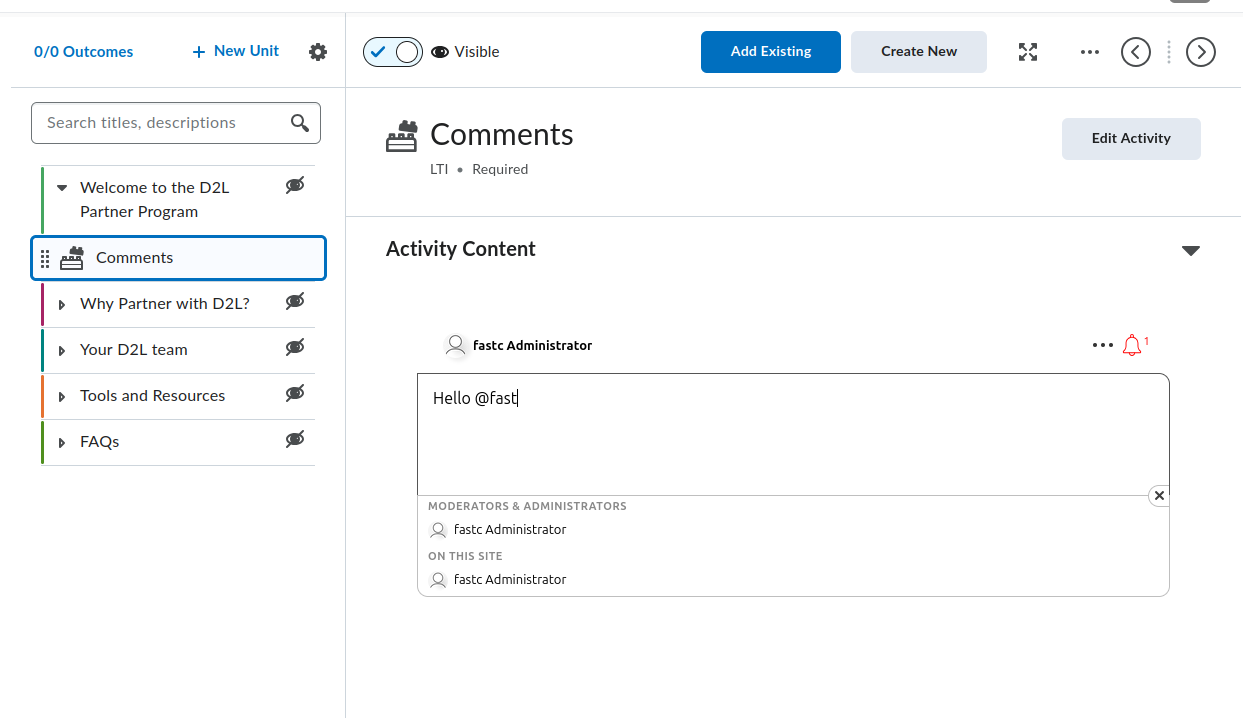
Brightspace isporučuje dva iskustva za kreiranje sadržaja: Classic Content i New Content Experience (također nazvan Lessons). Oba omogućavaju FastComments, ali putanje kroz meni se razlikuju. Svaki odjeljak ispod pokriva obje opcije gdje se razlikuju.
Locate the FastComments Tool
FastComments alat se pojavljuje na dva mjesta unutar editora sadržaja kursa:
- Activity picker, dostupan preko dugmeta Add Existing u modulu/jedinici (u starijim verzijama Brightspace označeno Add Existing Activities). U trenutnim izdanjima Brightspace, FastComments je odmah vidljiv u pickeru; starije verzije ga stavljaju pod podmeni External Learning Tools. Bilo koja od ovih putanja dodaje FastComments kao zasebnu temu.
- Insert Stuff dijalog unutar HTML editora, pod LTI Advantage. Ovo ugrađuje FastComments inline u HTML temu putem LTI deep linking toka.
Ako se FastComments ne pojavljuje ni u jednom pickeru, deployment nije omogućen za org unit koji drži kurs. Zamolite vašeg Brightspace administratora da otvori Admin Tools > Manage Extensibility > LTI Advantage > FastComments tool > View Deployments, otvori deployment i doda org unit kursa (ili roditeljski org unit) pod Org Units.
Add FastComments as a Topic in a Module
Classic Content:
- Otvorite kurs i kliknite Content u navigacijskoj traci.
- Odaberite modul koji treba sadržavati diskusiju (ili kreirajte jedan putem Add a module).
- Kliknite Add Existing (stariji Brightspace: Add Existing Activities > External Learning Tools).
- U pickeru kliknite FastComments. Brightspace kreira temu u modulu i vraća vas na prikaz sadržaja.
- Kliknite novu temu. Preimenujte je u nešto opisno kao
FastComments Discussionkoristeći inline uređivač naslova.
New Content Experience (Lessons):
- Otvorite kurs i kliknite Content.
- Otvorite jedinicu i lesson koja treba sadržavati diskusiju.
- Kliknite Add > Existing Activity i odaberite FastComments (stariji Brightspace: ugniježđen pod External Learning Tools).
- Aktivnost se dodaje u lesson.
- Kliknite naslov aktivnosti da biste je preimenovali.
Prvi put kada bilo koji korisnik (instruktor ili student) otvori temu, FastComments inicijalizuje thread za taj resource link. Thread je vezan za resource link ID, pa preimenovanje ili premještanje teme ne mijenja koji thread se učitava.
Embed FastComments Inline in an HTML Topic
Koristite ovaj tok kada želite da komentari budu prikazani ispod teksta, videa ili drugog sadržaja unutar iste stranice teme umjesto kao zasebna tema.
- Otvorite ili kreirajte HTML temu u modulu/lessonu.
- Kliknite Edit HTML da otvorite Brightspace HTML editor.
- Postavite kursor na mjesto gdje treba da se pojavi thread komentara.
- Kliknite dugme Insert Stuff (ikona puzzle komada u toolbaru editora).
- U Insert Stuff dijalogu, skrolajte do LTI Advantage i kliknite FastComments.
- FastComments otvara deep linking picker. Potvrdite poziciju (zadane opcije rade za content discussions); kliknite Insert ili Continue.
- Brightspace se vraća u HTML editor sa placeholder blokom koji predstavlja LTI launch. Kliknite Save and Close na temi.
Kada se tema učita, Brightspace zamijeni placeholder iframe-om koji automatski pokreće FastComments putem LTI. Studenti vide thread diskusije inline.
Jedna HTML tema može sadržavati više deep-linked FastComments embedova. Svaki embed dobija svoj thread zato što svaki deep link proizvodi jedinstveni resource link ID.
Module Topic vs Inline Quicklink
Odaberite pristup module topic kada:
- Diskusija je primarna aktivnost za taj korak u modulu.
- Želite da tema bude prikazana u Brightspace table of contents, praćenju završetka i Class Progress.
Odaberite pristup inline embed kada:
- Komentari treba da stoje ispod drugog sadržaja na istoj stranici.
- Ne želite zaseban item koji je praćen u tabeli sadržaja za završetak.
Visibility, Draft, and Release Conditions
Nova FastComments tema je po defaultu vidljiva studentima. Da je sakrijete dok je pripremate:
- U editoru sadržaja, kliknite naslov teme (Classic) ili tri-tačkasti meni na aktivnosti (New Content Experience).
- Postavite status na Draft (Classic) ili isključite Visibility (New Content Experience).
Draft teme su nevidljive studentima. Instruktori i asistenti ih i dalje vide sa oznakom "Draft".
Da ograničite temu na specifičnu grupu ili sekciju:
- Otvorite temu.
- Kliknite meni naslova teme > Edit Properties In-place (Classic) ili Edit > Restrictions (New Content Experience).
- Pod Release Conditions, kliknite Create.
- Odaberite Group enrollment ili Section enrollment, izaberite grupu/sekciju i sačuvajte.
Release conditions se nadovezuju na FastComments-ovo vlastito mapiranje uloga. Studenti koji ne mogu vidjeti temu ne dobijaju LTI launch.
What Students See on First Launch
Kada student klikne temu (ili učita HTML temu sa embedom):
- Brightspace izvodi LTI 1.3 launch u pozadini.
- FastComments prima studentsko ime, email, URL avatara i LMS ulogu, i automatski ih prijavljuje. Nema FastComments zahtjeva za login.
- Thread komentara za taj resource link se renderuje unutar Brightspace iframe-a.
Role mapping pri launchu:
- Brightspace
Administratorpostaje FastComments admin za thread (puni moderacijski pristup, brisanje, ban i pristup konfiguraciji). - Brightspace
Instructorpostaje FastComments moderator (pin, hide, delete, ban). - Sve ostale uloge (
Learner,TeachingAssistant, itd.) postaju standardni komentatori.
Komentari su atribuirani studentskom Brightspace nalogu. Ako student izmijeni svoje ime ili avatar u Brightspace, sljedeći LTI launch sinhronizuje promjenu.
Lock Down Public Access (Recommended)
Po defaultu, FastComments podaci komentara su javno čitljivi. Bilo ko ko može pogoditi URL thread-a ili API endpoint može vidjeti komentare, čak i izvan Brightspace. Za diskusije u kursu gotovo sigurno želite ograničiti pregled samo na upisane polaznike.
Otvorite vašu widget customization page i kreirajte pravilo sa omogućenom opcijom Require SSO To View Comments, zatim postavite security level na Secure SSO tako da se threadovi mogu učitavati samo kroz potpisani LTI launch.
Pogledajte Protecting Comment Threads With Single-Sign-On za kompletan vodič, uključujući kako ograničiti pravilo na jednu domenu ili stranicu.
Iframe Height and Resize
FastComments emituje org.imsglobal.lti.frameResize postMessage pri svakom renderovanju threada i pri promjenama sadržaja (novi komentar, proširi odgovore). Brightspace sluša za ovu poruku i prilagođava visinu iframe-a tako da thread nije odsječen i da se ne pojavljuje unutrašnji scrollbar.
Ako iframe ostane na fiksnoj maloj visini:
- Potvrdite da je kurs učitan preko HTTPS-a. Brightspace-ov postMessage listener odbacuje mixed-content frame-ove.
- Potvrdite da nijedna browser ekstenzija ne blokira postMessage kanal.
- Za inline embedove u HTML temi, okolni HTML ne smije obavijati iframe u kontejner fiksne visine. Uklonite bilo koji inline
style="height: ..."sa roditeljskog elementa.
Brightspace-Specific Gotchas
Tool not showing in the Add Existing picker. Deployment nije omogućen za org unit ovog kursa. Administrator treba dodati org unit (ili roditelja) na deploymentov Org Units spisak. Sama registracija alata nije dovoljna; deployment određuje koji kursevi vide alat.
deployment_id mismatch on launch. FastComments TOFU-pinsira prvi deployment_id koji vidi za registraciju. Ako administrator obriše originalni deployment i kreira novi, launch-ovi iz novog deploymenta se odbacuju sa greškom mismatch deployment-a. Rješenje je ponovo registrovati FastComments (generišite novi registration URL (get it here) i pokrenite Dynamic Registration ponovo); stari konfiguracioni zapis se zamijeni.
Tool launches but shows "Invalid LTI launch". Kurs je u drugačijoj tenant/org strukturi nego što deployment pokriva, ili je deployment bio onemogućen nakon registracije. Ponovo provjerite Admin Tools > Manage Extensibility > LTI Advantage > FastComments > Enabled toggle i spisak org unit-a na deploymentu.
Names and roles missing inside FastComments. Brightspace šalje LTI launch-e sa Names and Role Provisioning Services (NRPS) claim-ovima. Ako je kurs nadograđen sa starijeg LTI 1.1 linka, launch može nedostajati name i email claim-ove. Ponovo dodajte FastComments temu putem Add Existing (nemojte migrirati stari link) tako da launch koristi LTI 1.3.
Embed shows a login screen instead of auto-SSO. HTML tema je umetnuta kao običan <iframe> koji pokazuje na FastComments umjesto putem Insert Stuff > LTI Advantage. Obični iframe-ovi zaobilaze LTI launch i korisnici završavaju na javnoj FastComments stranici. Obrišite iframe i ponovo umetnite putem Insert Stuff toka.
Додајте у садржај курса на Moodle
Овај водич обухвата додавање FastComments у Moodle 4.x курс након што је администратор сајта регистровао алат и поставио да се приказује у изборнику активности. Ако FastComments још није регистрован, прво погледајте водич за регистрацију Moodle-а.
Отворите курс у режиму уређивања
- Пријавите се у Moodle као наставник који уређује (или виши) за тај курс.
- Отворите курс.
- Укључите Edit mode користећи прекидач у горњем десном углу заглавља курса.
Moodle 4.x је заменио наслеђени падајући мени "Add an activity or resource" који је користио 3.x пуно-екранским дијалогом за избор активности. Moodle 4.5 задржава исти изборник али додаје ред са омиљеним означеним звездицом на врху, па чување FastComments као омиљеног убрзава његово дохватање у наредним секцијама.
Додавање FastComments активности
- Скролните до секције курса (топик или недеља) у коју припада дискусија.
- Кликните Add an activity or resource на дну те секције.
- У дијалогу за избор активности изаберите FastComments. Ако га не видите, прескочите до секције о проблемима у наставку.
Отвара се формулар подешавања активности. Поља која су важна:
- Activity name (обавезно). Приказује се на страници курса и у бележници оцена. Пример:
Week 3 Discussion. - Activity description. Опционални уводни текст који се приказује изнад нити коментара.
- Show description on course page. Ознаците ако желите да опис буде видљив без клика у саму активност.
- Preconfigured tool. Постављено на
FastComments(аутоматски изабрано када се покрене из изборника). Немојте мењати. - Launch container. Поставите на New window. Погледајте одељак о проблемима да бисте сазнали зашто „Same window“ код неких Moodle инсталација не ради.
- Tool URL, Public key, Shared secret, Custom parameters. Оставите празно. Dynamic Registration је то подесио на нивоу сајта.
Скролујте до дна и кликните Save and return to course (или Save and display да одмах отворите активност).
Активност се појављује као ред у секцији са иконцом FastComments. Студенти кликом отварају нит коментара.
Уградња FastComments уредником у текст
За нит унутар Page, Book chapter, Lesson или било ког другог ресурса који користи Atto или TinyMCE уредник:
- Отворите ресурс у режиму уређивања.
- Поставите курсор на место где треба да се појави нит.
- У траци алата уредника кликните дугме LTI / External tool. У Atto-у је означено као "Insert LTI Advantage content". У TinyMCE-у (подразумевано у Moodle 4.3+) налази се у менију More као External tools.
- Из листе алата одаберите FastComments.
- FastComments ће отворити изборник за deep-linking. Потврдите наслов нити и кликните Embed.
- Уредник ће убацити LTI плейсхолдер блок. Сачувајте ресурс.
Свака уграђена инстанца је посебна нит кључована по deep-link content item ID, тако да Page са три FastComments уградње добија три независне нити.
Ограничавање приступа и подешавања група
Стандардна Moodle подешавања модула важе и за FastComments активности:
- Common module settings > Group mode. Постављање на Separate groups или Visible groups само по себи не дели FastComments на нити по групама. Moodle-ов режим група само филтрира бележницу оцена и листу чланова. Да бисте имали појединачну нит по групи, додајте по једну FastComments активност за сваку групу и користите Restrict access да обухватите сваку појединачно.
- Restrict access > Add restriction. Подржава стандардне Moodle услове: Date, Grade, Group, Grouping, User profile, и унутрашње скупове ограничења. Користите Group да закључате FastComments активност на једну групу.
- Activity completion. Поставите на Students must view this activity to complete it ако желите праћење завршетка. FastComments тренутно не шаље Moodle-у означу завршетка осим лансирања.
Мапирање улога
FastComments чита LTI roles клауза које Moodle шаље при сваком лансирању и мапира их на следећи начин:
- Moodle Manager или Site administrator -> FastComments admin
- Moodle Editing teacher или Non-editing teacher -> FastComments moderator
- Moodle Student -> FastComments commenter
- Moodle Guest -> само за читање
Администратори могу брисати било који коментар, забрањивати кориснике и уређивати подешавања нити. Модератори могу брисати и одобравати коментаре унутар нити у коју су ушли. Прилагођене Moodle улоге наследе мапирање од архетипа из кога су клониране.
Шта студенти виде
Студенти кликају FastComments активност (или скролују до уграђеног блока у Page или Book). Moodle шаље њихов идентитет FastComments-у путем LTI лансирања:
- Нема екрана за пријаву. FastComments их аутоматски пријављује користећи Moodle налог.
- Име за приказ, е-пошта и аватар долазе из Moodle-а.
- Нит је ограничена на (Moodle сајт, курс, resource link ID), тако да иста активност дупликована у другом курсу добија нову нит.
- ОDGOVОРИ у нити, гласање и обавештења раде исто као у самосталној FastComments нити.
Закључавање јавног приступа (препоручено)
По подразумеваној вредности, подаци о коментарима у FastComments-у су јавно читљиви. Свако ко може погодити URL нити или API ендпоинт може видети њене коментаре, чак и изван Moodle-а. За дискусије у курсу готово сигурно желите ограничити преглед само на уписане студенте.
Отворите вашу widget customization page и креирајте правило са омогућеним Require SSO To View Comments, затим поставите ниво безбедности на Secure SSO тако да се нити могу учитавати само кроз потписано LTI лансирање.
Погледајте Заштита нити коментара помоћу Single-Sign-On за потпун корак-по-корак водич, укључујући како да ограничите правило на један домен или страницу.
Moodle проблеми (gotchas)
FastComments недостаје у изборнику активности. Администратор сајта је регистровао алат али није подесио Tool configuration usage на Show in activity chooser and as a preconfigured tool. Поправите ово у Site administration > Plugins > Activity modules > External tool > Manage tools > иконица зупчаника на FastComments плочици.
Лансирање не успева или приказује празан фрејм када је постављено на "Same window". Moodle-ове сесионе колачиће подразумевано користе SameSite=Lax, а неки претраживачи их уклањају код cross-site POST захтева које LTI 1.3 користи приликом повратка са FastComments-а. Поставите Launch container на New window у подешавањима активности. Ово је тврд захтев за уграђени FastComments унутар Page или Book, јер пут лансирања из уредника увек отвара нови прозор.
iss клауза је URL Moodle сајта, а не tenant ID. FastComments користи Moodle site URL (вредност конфигурације wwwroot) као LTI issuer. Ако ваш Moodle премести на нови домен или промените wwwroot, постојеће FastComments нити остају везане за стари issuer и неће се поклапати са новим лансирањима. Поново региструјте алат за нови URL и по потреби мигрирајте нити преко FastComments админ интерфејса.
Бекап и враћање активности. Бекаповање курса и враћање у нови курс ствара нове resource link ID-еве, тако да враћене FastComments активности почињу са празним нитима. Оригинални курс задржава оригиналне нити. Ово је намењено понашање, а не грешка.
Moodle 4.5 TinyMCE подразумевано. Moodle 4.5 долази са TinyMCE као подразумеваним уредником за нове инсталације. Локација дугмета External tool је у менију More (...) уместо главне траке алата. Старији сајтови који су надоградили са 4.1 задржавају Atto осим ако администратор није променио подразумевано.
Додајте у садржај курса на Blackboard
Када администратор региструје FastComments као LTI 1.3 Advantage алат и одобри институцијске политике, наставници га додају у курсеве преко стандардних тачака постављања у Blackboard. Тачни кораци се разликују између Ultra Course View и Original Course View, па су оба описана испод.
Ultra Course View
Ultra Course View је подразумевани приказ у Blackboard Learn SaaS од 2026. године.
- Отворите курс и идите на страницу Sadržaj kursa.
- Пребаците курсор или тапните тамо где желите да нит коментара буде у оквиру структуре и кликните љубичасти + (Додај садржај) дугме.
- Изаберите Content Market. Панел Content Market приказује сваки одобрени LTI алат и поставку Building Block за вашу институцију.
- Пронађите плочицу FastComments и кликните је. Blackboard креира ставку садржаја на позицији где сте отворили + мени.
- Ставка се подразумевано појављује у структури као унос „Visible to students“ за инструктора који имају Hide from students искључено као личну подразумевану поставку. Ако је ваша подразумевана поставка Hidden, ставка се креира као скривена и ви пребаците селектор видљивости на реду ставке кад будете спремни.
- Да преименујете ставку, кликните на наслов у структури и унесите нови назив. Наслов који студенти виде у структури је независан од FastComments идентификатора нити, па је променa имена безбедна у било ком тренутку.
Ако не видите Content Market као опцију, ваша институција има то постављање скривено. Исто тако можете доћи до истог избора преко More tools у истом + менију под категоријом LTI Tools.
Original Course View
Original Course View је и даље подржан у Learn SaaS и остаје примарно искуство за самостојно хостоване Learn 9.1 сајтове на Q4 2024 CU релизној линији.
- Отворите курс и уђите у Content Area (на пример, подразумевана зона Information или Content у менiju курса).
- Укључите Edit Mode помоћу тастера у горњем десном углу странице.
- Кликните Build Content у траци са акцијама.
- У подменију Learning Tools, кликните FastComments. Подмени Learning Tools се попуњава са LTI 1.3 поставкама алата након што администратор региструје алат. Ако га не видите, погледајте одељак о проблемима испод.
- На форми Create FastComments, подесите:
- Name: ознака коју студенти виде у зони садржаја.
- Description: опционални текст који се приказује изнад уграђене нити.
- Permit Users to View this Content: Да/Не прекидач доступности.
- Track Number of Views: укључите ако желите BlackBoard статистику по ставци. FastComments води своју аналитику независно.
- Date and Time Restrictions: опционална поља Display After / Display Until.
- Потврдите. Алат се појављује као кликабилна ставка у зони садржаја.
Уграђивање унутар ставке или документа
У оба приказа курса, наставници уграђују FastComments у линији унутар тела ставке, документа или било ког богатог текста преко LTI Advantage дугмета у Content Editor-у.
Ultra Course View:
- Креирајте или уредите Document.
- Кликните Add content унутар тела документа на месту где желите да се нит појави.
- У траци алата едитора, отворите мени Insert content и кликните Content Market (точка уноса LTI Advantage / Deep Linking).
- Изаберите FastComments. FastComments враћа deep-link payload и Blackboard убацује уграђени блок у тело документа на позицији курсора.
- Сачувајте документ. Студенти виде нит приказану у линији како пролазе поред ње.
Original Course View:
- Уредите било коју ставку која има тело са rich-text.
- У траци алата Content Editor-а, кликните икону плус Add Content и изаберите Content Market (означено као Add Content from External Tool у старијим Q4 2024 CU верзијама).
- Изаберите FastComments. Едитор убацује плочицу-замену која се односи на deep-linked ресурс.
- Поднесите ставку.
Сваки deep-link embed производи своју FastComments нит, тако да ставка са два уграђена FastComments блока има два независна тока коментара.
Видљивост, услови објављивања и ограничења група
FastComments ставке садржаја се понашају као и било која друга Blackboard ставка садржаја у погледу правила контроле приступа која се примјењују на њих.
- Ultra: кликните селектор видљивости на реду (Visible to students, Hidden from students, Conditional availability). Conditional availability подржава прозоре по дату/времену, правила перформанси у односу на ставке у дневнику оцјењивања и правила чланства у односу на групе курса.
- Original: отворите контекст мени ставке и изаберите Adaptive Release или Adaptive Release: Advanced да бисте оградили алат датумом, чланством, оценом или статусом прегледа. Користите Set Group Availability на ставци да ограничите приступ на специфичне групе курса.
FastComments поштeдује одлуку Blackboard-ове капије. Ако Blackboard сакрије ставку од студента, LTI покретање никада неће бити извршено за тог студента и он се неће појавити у приказу модератора.
Понашање према дневнику оцјена (Gradebook)
FastComments не шаље оцене назад преко LTI Advantage Assignment and Grade Services. Ниједна колона оцјена се аутоматски не креира за FastComments ставке садржаја.
Ако је ваш Blackboard tenant конфигурисан да аутоматски креира колону у дневнику оцјена за сваку нову ставку садржаја без обзира на метаподатке о бодовању, појавиће се празна колона у сваком случају. Да бисте је сакрили:
- Ultra: отворите Gradebook, кликните на заглавље колоне, изаберите Edit, и искључите Show to students и Include in calculations. Или користите Delete ако ваша институција дозвољава брисање колона за неоцењене ставке.
- Original: отворите Grade Center, кликните на троугао/цеврон колоне, изаберите Hide from Users (on/off), и по потреби Hide from Instructor View унутар Column Organization.
Шта студенти виде
Када студент отвори FastComments ставку или се помакне до уграђеног блока:
- Blackboard покреће LTI 1.3 поруку ка FastComments. Студент је пријављен преко SSO користећи њихов Blackboard идентитет (име, имејл, аватар, улога) без приказа форме за пријаву.
- Нит коментара се рендерује у iframe-у. Тематизација, одговори, помињања и реакције су доступни у складу са подешавањима видгета за коментаре конфигурисаним у FastComments.
- Њихови коментари су приписани њиховом Blackboard налогу. Ако студент касније измени име или фотографију у Blackboard-у, следеће покретање ажурира FastComments профил.
Мапирање улога из Blackboard-а у FastComments:
- System Administrator и Course Builder се мапирају на FastComments admin.
- Instructor и Teaching Assistant се мапирају на FastComments moderator.
- Student, Guest, и Observer се мапирају на FastComments commenter.
Модератори виде контроле модерације (pin, hide, ban, delete) испод сваког коментара у нити.
Ограничите јавни приступ (препоручено)
Подразумевано, подаци коментара FastComments-a су јавни за читање. Свако ко може да погодити URL нити или API endpoint може видјети коментаре, чак и ван Blackboard-а. За дискусије у курсу готово сигурно желите ограничити преглед само на уписане студенте.
Отворите вашу страницу за прилагођавање видгета и креирајте правило са омогућеним Require SSO To View Comments, затим подесите ниво безбједности на Secure SSO тако да нит може да се учитава само кроз потписано LTI покретање.
Погледајте Protecting Comment Threads With Single-Sign-On за комплетан водич, укључујући како да ограничите правило на један домен или страницу.
Скоуп нити
FastComments теоретски скопује сваку нит по (Blackboard host, course ID, resource link ID). Две FastComments ставке у истом курсу производе две нити. Иста ставка копирана у два курса (на пример, преко копирања курса) производи две нити, јер Blackboard издаје нови resource link ID током копирања. Да бисте задржали дијељену нит преко копија курса, користите Deep Linking са експлицитним thread URN подешеним у FastComments прије покретања копирања.
Blackboard-специфични проблеми
Нема FastComments плочице у менију Build Content (Original) или Content Market (Ultra). Администратор је одобрио алат али оставио институцијску политику која блокира релевантно постављање. Идите на Administrator Panel > Integrations > LTI Tool Providers, уредите FastComments унос и потврдите да су оба постављања Course Content Tool (Original) и Course Content Tool - allow students / Deep Linking content tool (Ultra) омогућена. Сачувајте и освежите страницу курса.
Грешка "Tool not configured for this context" или "Tool is not deployed" при покретању. Опсег деплоја регистрован током динамичке регистрације не одговара контексту институције којој курс припада. У уносу провајдера алата у Blackboard-у, провјерите да Deployment ID одговара ономе што FastComments приказује на својој LTI 1.3 Configuration страници за овај tenant. Ако се разликују, избришите постављање и поново покрените динамичку регистрацију са свежим URL-ом за регистрацију (прибавите га овдје).
Висина iframe-а изгледа фиксна или се садржај исече. Неки Blackboard tenancy-ји испоручују строгу Content Security Policy која блокира подразумевани LTI iframe-resize postMessage. FastComments емитује и Canvas-стил lti.frameResize поруку и IMS спецификацијом org.imsglobal.lti.frameResize поруку ради максималне компатибилности, али tenant-левел CSP оверрајд блокира parent listener. Затражите од администратора да потвди да је *.fastcomments.com на листи дозвољених LTI алата и да ниједан прилагођени CSP заглавље не уклања postMessage догађаје. Тада ресиз функционише без даљег подешавања.
Копирање курса дуплира нити. Копирање курса у Blackboard-у издаје нове resource link ID-је за LTI поставке, тако да копирани курсеви почињу са празним нитима. Ово је очекивано понашање. Ако желите да копирани курс наследи оригиналну нит, подесите Deep Linking са експлицитним thread URN пре копирања, или контактирајте FastComments подршку да промапирају ID-је нити у маси.
Студент види општу Blackboard грешку при покретању. Узрок је недостајући или застарели email claim. Потврдите да институцијска политика за FastComments има омогућено Role, Name, и Email Address под User Fields to Send. Сачувајте, затим поново покрените у новој сесији прегледача.
Додајте у садржај курса на Sakai или Schoology
Once FastComments je registrovan na platformi, instruktori ga dodaju u sadržaj kursa koristeći standardne tokove za eksterni alat platforme. Ova stranica pokriva Sakai 23.x i Schoology Enterprise.
Zaključajte javni pristup (Preporučeno)
Po defaultu, podaci komentara iz FastComments-a su javno čitljivi na obje platforme. Bilo ko ko može pogoditi URL niti ili API endpoint može vidjeti komentare, čak i izvan Sakai-a ili Schoology-a. Za kursne diskusije gotovo sigurno želite ograničiti pregled samo na upisane studente.
Otvorite svoju stranicu za prilagođavanje widgeta i kreirajte pravilo sa uključenom opcijom Require SSO To View Comments, zatim postavite nivo sigurnosti na Secure SSO tako da se niti mogu učitavati samo kroz potpisano LTI pokretanje.
Pogledajte Protecting Comment Threads With Single-Sign-On za kompletnu proceduru, uključujući kako ograničiti pravilo na jedan domen ili stranicu.
Sakai
1. Dodajte FastComments na sajt
Održavalac sajta omogućava alat na nivou pojedinačnog sajta:
- Otvorite sajt i kliknite Site Info u lijevoj navigaciji.
- Kliknite Manage Tools.
- Skrolajte do liste External Tools i uključite FastComments.
- Kliknite Continue, pregledajte listu alata, zatim kliknite Finish.
FastComments se sada pojavljuje kao stavka u lijevoj navigaciji sajta.
2. Promijenite redoslijed stavke u lijevoj navigaciji
Idite na Site Info > Tool Order. Prevucite FastComments na željenu poziciju i kliknite Save. Također možete promijeniti oznaku u navigaciji i sakriti je od studenata na ovom ekranu.
3. Umetnite direktno u stranicu Lekcija
Da biste postavili FastComments direktno unutar stranice Lekcija umjesto kao zaseban alat u lijevoj navigaciji:
- Otvorite alat Lessons na sajtu.
- Kliknite Add Content > Add External Tool.
- Odaberite FastComments sa liste.
- Ako je FastComments oglasio Deep Linking tokom registracije, Sakai otvara selektor sadržaja alata tako da možete izabrati ili označiti nit. Ako Deep Linking nije bio oglašen, Sakai umeće podrazumijevani link za pokretanje.
- Sačuvajte stavku Lekcija.
Svaka ugrađena instanca dobija svoju nit, ograničenu na taj resursni link.
4. Podešavanja dozvola za pristup studenata
Sakai kontroliše pokretanja eksternih alata kroz Realms. Da potvrdite da studenti mogu pokretati FastComments:
- Prijavite se kao Sakai admin i otvorite Administration Workspace > Realms.
- Otvorite relevantan realm (na primjer,
!site.template.courseili specifični realm sajta). - Potvrdite da uloga
accessima omogućenolti.launchi da su dozvole za uloge u grupi external.tools odobrene. - Sačuvajte realm.
Za nadjačavanja na nivou sajta, održavalac može prilagoditi vidljivost alata po ulozi iz Site Info > Tool Order sakrivanjem ili prikazivanjem FastComments-a po ulozi.
5. Šta studenti vide
Studenti kliknu stavku FastComments u lijevoj navigaciji (ili skrolaju do ugrađenog bloka u Lekcijama) i direktno dolaze u prikaz niti komentara. SSO je automatsko: Sakai šalje identitet korisnika u LTI pokretanju i FastComments ih prijavljuje pod njihovim Sakai nalogom.
Mapiranje uloga:
- Sakai
Instructor-> FastComments moderator - Sakai
Admin(admin u Administration Workspace) -> FastComments admin - Sakai
Student/access-> FastComments commenter
6. Uobičajeni problemi sa Sakai-jem
- Alat nije vidljiv u Manage Tools. Ako se FastComments ne pojavljuje u listi External Tools, Sakai admin treba otvoriti registar alata (Administration Workspace > External Tools > FastComments) i postaviti Stealthed na
false. Stealthed alati su skriveni iz izbora Manage Tools po sajtu. - Pokretanja se prekidaju u browserima sa dijeljenom sesijom. Sakai-jev portal CSRF token je vezan za browser sesiju. Ako je student prijavljen na dva Sakai sajta u različitim tabovima ili ima zastarjelu sesiju, pokretanje vraća 403. Rješenje: zatvorite druge Sakai tabove, odjavite se, ponovo se prijavite i pokrenite ponovno. Admini također mogu povećati
sakai.csrf.token.cache.ttlako se ovo dešava na nivou klastera. - Ugradnja u frame. Potvrdite da je
lti.frameheightusakai.propertiesdovoljno velik (600 ili više) kako se nit komentara ne bi obrezala unutar stranice Lekcija.
Schoology
Schoology Enterprise ima dva scenarija instalacije. Potvrdite koji se primjenjuje prije dodavanja alata u kurs.
1. Dva scenarija instalacije
- (a) Instalacija na nivou preduzeća. Schoology sistem administrator je instalirao FastComments na nivou organizacije i dodelio ga svim kursevima ili određenim šablonima kurseva. Instruktori preskaču instalaciju i idu direktno na "Add Materials".
- (b) Samoinstalacija instruktora. Instruktor instalira alat u pojedinačni kurs iz Course Options > External Tools > Install LTI Apps. Samoinstalacija zahtijeva da je sistem administrator prethodno odobrio FastComments aplikaciju na nivou organizacije.
2. Dodajte FastComments kao materijal kursa
Unutar kursa:
- Otvorite kurs i idite na Materials.
- Kliknite Add Materials > Add File/Link/External Tool.
- Izaberite External Tool.
- Odaberite FastComments iz liste registrovanih alata.
- Postavite Name (ovo je ono što studenti vide na listi materijala) i opcioni Description.
- Ostavite Enable Grading (grade passback) ISKLJUČENO. FastComments ne vraća ocjene nazad u Schoology, pa uključivanje povratka ocjena kreira praznu kolonu u ocjenjivaču.
- Kliknite Submit.
Materijal se sada pojavljuje na listi materijala kursa i otvara FastComments nit kada se klikne.
3. Inline ugradnja putem Rich Text editora
Ako je sistem administrator omogućio Deep Linking postavljanje za FastComments tokom registracije, instruktori mogu ugraditi nit komentara u bilo koje polje Rich Text editora (uputstva za zadatak, tijelo stranice, prompti za diskusiju):
- Otvorite Rich Text editor na ciljnoj stranici.
- Kliknite ikonu External Tool (komad puzzle) u alatnoj traci.
- Izaberite FastComments.
- Konfigurišite ugradnju u deep-linking dijalogu i kliknite Insert.
- Sačuvajte stranicu.
Ako dugme External Tool ne pojavljuje u Rich Text editoru, Deep Linking je onemogućen za ovaj alat na ovom tenant-u. Pogledajte napomene ispod.
4. Vidljivost i dodjela sekcija
Schoology ograničava dostupnost alata po sekcijama kroz Course Options:
- Iz kursa kliknite Course Options > External Tools.
- Za svaku instaliranu LTI aplikaciju kontrolišete da li je dostupna svim sekcijama u kursu ili samo određenim sekcijama.
- Da ograničite FastComments na određene sekcije, poništite izbor sekcija koje ne bi trebale vidjeti alat.
- Pristup na nivou sekcije takođe kontroliše koje sekcije vide unos Add Materials > External Tool za FastComments.
5. Šta studenti vide
Studenti kliknu materijal FastComments (ili skrolaju do inline ugradnje) i dolaze u nit diskusije. SSO je automatsko putem Schoology LTI pokretanja pod njihovim Schoology nalogom.
Mapiranje uloga:
- Schoology
Administrator-> FastComments admin - Schoology
Instructor-> FastComments moderator - Schoology
Student-> FastComments commenter
6. Schoology napomene
- Samo za Enterprise. Personalni i besplatni Schoology nalozi ne mogu instalirati LTI 1.3 alate. Ako je vaš tenant na besplatnom nivou, opcija External Tools nedostaje u Course Options. Nadogradite na Schoology Enterprise da biste koristili FastComments.
- Deep Linking onemogućen po defaultu na tenant-u. Neki Schoology tenant-i ograničavaju Deep Linking postavljanje na nivou organizacije. Kada je to slučaj, instruktori vide samo tok Add Materials > External Tool, a ne dugme External Tool u Rich Text editoru. Da biste omogućili inline ugradnju, sistem administrator treba otići na System Settings > Integration > LTI 1.3 > FastComments i omogućiti postavljanje Content Item / Deep Linking, zatim sačuvati.
- Nadjačavanje dodele po sekcijama. Ako je FastComments dodeljen na nivou preduzeća ali instruktor ne može da ga vidi u Add Materials, sekcija kursa je izuzeta u dodeli na nivou organizacije. Zamolite sistem administratora da doda sekciju u dodelu FastComments aplikacije.
- Ime materijala naspram identiteta niti. Preimenovanje materijala u Schoology-u ne premješta nit komentara. Niti su ključane na LTI resource link ID-u, tako da preimenovanje zadržava istu nit; brisanje i ponovno kreiranje materijala stvara novu, praznu nit.
Решавање проблема
"Registration token not found, expired, or already used"
Токен у вашем регистрационом URL-у (дохватите га овдје) важи 30 минута и може се користити само једном. Ако је ваш LMS трајао дуже од тога, или ако је регистрација покушана поново након успјешне регистрације, токен ће бити одбијен. Генеришите нови URL на страници за конфигурацију FastComments LTI 1.3 и почните испочетка.
"Platform rejected registration"
Ваш LMS је одбио руковање регистрацијом. Најчешћи узроци:
- Tool already registered with the same client name. Неки платформи (нарочито D2L) одбијају другу регистрацију "FastComments" док претходна није обрисана. Уклоните стари алат у вашем LMS-у, па покушајте поново.
- Wrong field in the LMS. Провјерите да ли сте залијепили URL у поље registration / tool initiation registration endpoint, а не у поље launch URL или login URL.
- The LMS doesn't actually support Dynamic Registration. Старије верзије Moodle-а и Blackboard-а оглашавају LTI 1.3 али дозвољавају само ручну конфигурацију. Провјерите документaцију ваше платформе.
"Failed to fetch platform configuration"
FastComments није могао прочитати openid-configuration документ вашег LMS-а. Ово је ријетко и обично значи да је LMS доставио неисправан или недостижан discovery URL. Контактирајте подршку вашег LMS-а.
Launch shows "Configuration not found"
Или је конфигурација у FastComments избрисана, или је покретање дошло од iss/client_id пара који не препознајемо. Ако сте избрисали и поново регистровали, наредите вашем LMS-у да уклони и поново дода FastComments алат тако да добије нови client_id.
Launch shows "Deployment not registered"
Покренули сте FastComments из Brightspace/Moodle/Blackboard deployment-а различитог од оног у којем је први пут покренут. FastComments закључава deployment_id при првом покретању као безбједносну провјеру. Да бисте додали нови deployment под истим клиентом, контактирајте подршку — ми ћемо додати deployment ID у конфигурацију.
Launch shows "Unsupported message_type"
LMS је послао LTI поруку коју FastComments не обрађује (нпр. LtiSubmissionReviewRequest). FastComments подржава само стандардни resource-link launch и deep-linking ток. Јавите нам се ако треба да додамо одређени тип поруке.
Iframe doesn't resize
Већина LMS-ова аутоматски прилагођава величину LTI iframe-ова. Ако ваш не ради то, провјерите да ли поставке покретања LMS-а дозвољавају алату да шаље postMessage догађаје родитељском оквиру. FastComments емитује и Canvas-style (lti.frameResize) и IMS-spec (org.imsglobal.lti.frameResize) поруке за промјену величине.
Принцип најмањих привилегија и минимизација података
FastComments LTI 1.3 интеграција се придржава принципа најмањих привилегија: користи само launch claim-ове потребне да идентификује корисника, повежe коментаре са правилним курсом и ресурсом, и примене дозволе базиране на улогама.
Остатак ове странице мапира сваки claim који интеграција користи, све LTI Advantage сервисе које не захтијева, и све категорије података које не прикупља. Рецензенти за сигурност и набавку могу директно преузети одговоре из табела у наставку.
Елементи података примљени од LMS-а
Сваки LTI 1.3 launch носи потписани JWT од LMS-а. FastComments издваја сљедеће claim-ове из тог JWT-а и не користи ништа друго:
| Field | LTI claim | Purpose | Required | Stored |
|---|---|---|---|---|
| User identifier | sub | Идентификује корисника конзистентно преко launch-ова тако да иста особа одговара истом FastComments SSO кориснику | Yes | Yes, as part of a stable internal SSO ID |
| Display name | name | Ауторство приказано поред коментара корисника | Yes (falls back to "LMS User" if absent) | Yes |
email | Упаривање налога, обавијести, модерација, кореспонденција за подршку | Optional (the integration works without it) | Yes when provided | |
| Avatar URL | picture | Приказано на коментарима корисника | Optional | URL only; FastComments does not download or rehost the image |
| Roles | https://purl.imsglobal.org/spec/lti/claim/roles | Одређује да ли је корисник администратор, предавач (модератор) или студент | Yes | Derived isAdmin / isModerator flags on the SSO session |
| Course context | https://purl.imsglobal.org/spec/lti/claim/context (id, title) | Повеzuje thread коментара са исправним LMS курсом | Yes | Yes, as part of the resolved page identifier |
| Resource link | https://purl.imsglobal.org/spec/lti/claim/resource_link (id) | Повеzuje коментаре са исправном активношћу или позицијом алата унутар курса | Yes when present | Yes, as part of the resolved page identifier |
| Deployment ID | https://purl.imsglobal.org/spec/lti/claim/deployment_id | Усмјерава launch на правилну FastComments tenant конфигурацију | Yes | Yes, on the FastComments LTI configuration record |
Claims и scope-ови декларисани при регистрацији
Током LTI 1.3 Dynamic Registration, FastComments се региструје са scope: "" (нема додатних OAuth опсега) и декларише само ове OpenID Connect claim-ове:
iss, sub, name, email, picture
Региструје два типа порука:
LtiResourceLinkRequest- стандардно покретање курса у FastComments.LtiDeepLinkingRequest- омогућава предавачима да поставе FastComments алат унутар курса.
Никакви додатни access token-ови се не захтијевају од LMS-а.
LTI Advantage сервиси који се НЕ ЗАХТЈЕВАЈУ
| Service / scope | Requested? | Reason |
|---|---|---|
| Names and Role Provisioning Services (NRPS) | No | Интеграцији није потребна листа курса; идентитет корисника стиже са сваким launch-ом |
| Assignment and Grade Services (AGS) - lineitem, score, result scopes | No | Интеграција није повезана са оценама |
| Deep Linking beyond the standard placement return | No additional data | Deep linking се користи само за постављање алата од стране предавача; ништа од курса се не инвентарише |
Податоци који се НЕ ПРИКУПЉАЈУ
Поред самог LTI-а, FastComments не захтијева и не прима сљедеће од LMS-а или корисника:
| Category | Collected? |
|---|---|
| Student grades | No |
| Assignment submissions | No |
| Attendance records | No |
| Full course rosters | No |
| Government identifiers | No |
| Date of birth | No |
| Postal address or phone number | No |
| Financial information | No |
| LMS administrator credentials | No |
Границе приступа
- FastComments прима податке само у оквиру овлашћеног LTI 1.3 launch-а потписаног кључевима регистрованим код LMS-а. Интеграција не позива LMS за додатне информације.
- Launch токени су за једнократну употребу и кратког вијека трајања. Поновљени или истекли токени се одбијају.
- LMS администратори контролишу гдје је алат распоређен унутар њихове платформе. D2L Brightspace, на примјер, подржава опсег по deployment-у за org-unit и безбједносне поставке по deployment-у, што омогућава администраторима да ограниче алат на одређене курсеве или организационе јединице уместо да га учине доступним глобално. Moodle, Blackboard, Sakai и Schoology нуде еквивалентне контроле по deployment-у у својим LTI 1.3 имплементацијама.
Чување и ретенција
FastComments чува LTI-изведене податке током трајања активне услуге коментарисања и у складу са подешавањима задржавања које конфигурише купац. Подаци о коментарима се чувају у шифрованом складишту у продукцији. При отказу налога или писменом захтјеву за брисање, FastComments брише или анонимизује податке купца у складу са примјењивим уговором.
За потпунa појашњења о складиштењу и руковању подацима, видите Политику приватности FastComments.
Ревизија и преглед
Свака нова LTI функција која би захтијевала додатне claim-ове, scope-ове или LTI Advantage сервисе прегледа се прије објаве како би се потврдило да је затражени приступ неопходан и пропорционалан реализованој функцији.
Кратка изјава за упитнике о безбједности
FastComments примјењује принцип најмањих привилегија и минимизацију података у својој LTI 1.3 интеграцији. Интеграција користи само LTI launch claim-ове потребне за аутентификацију корисника (
sub,name,picture), одређивање њихове улоге и идентификацију курса и ресурса на које коментари припадају. FastComments не захтијева Names and Role Provisioning Services, Assignment and Grade Services, податке из дневника оцјена, присуство, пуне листе учесника или административни приступ LMS-у. LMS администратори задржавају контролу над тим у којим организационим јединицама, курсевима и deployment-има је алат доступан.