
Modération
FastComments offre un ensemble puissant de fonctionnalités pour la modération des discussions pour tous les plans de produit disponibles.
Ce guide commencera par une introduction aux différents outils, puis détaillera les cas d'utilisation courants et les pièges à éviter.
Page de modération des commentaires 
L'endroit où se déroule la majeure partie de la modération est la page de modération des commentaires. Par exemple, voici une capture d'écran de notre compte de démonstration actuel :

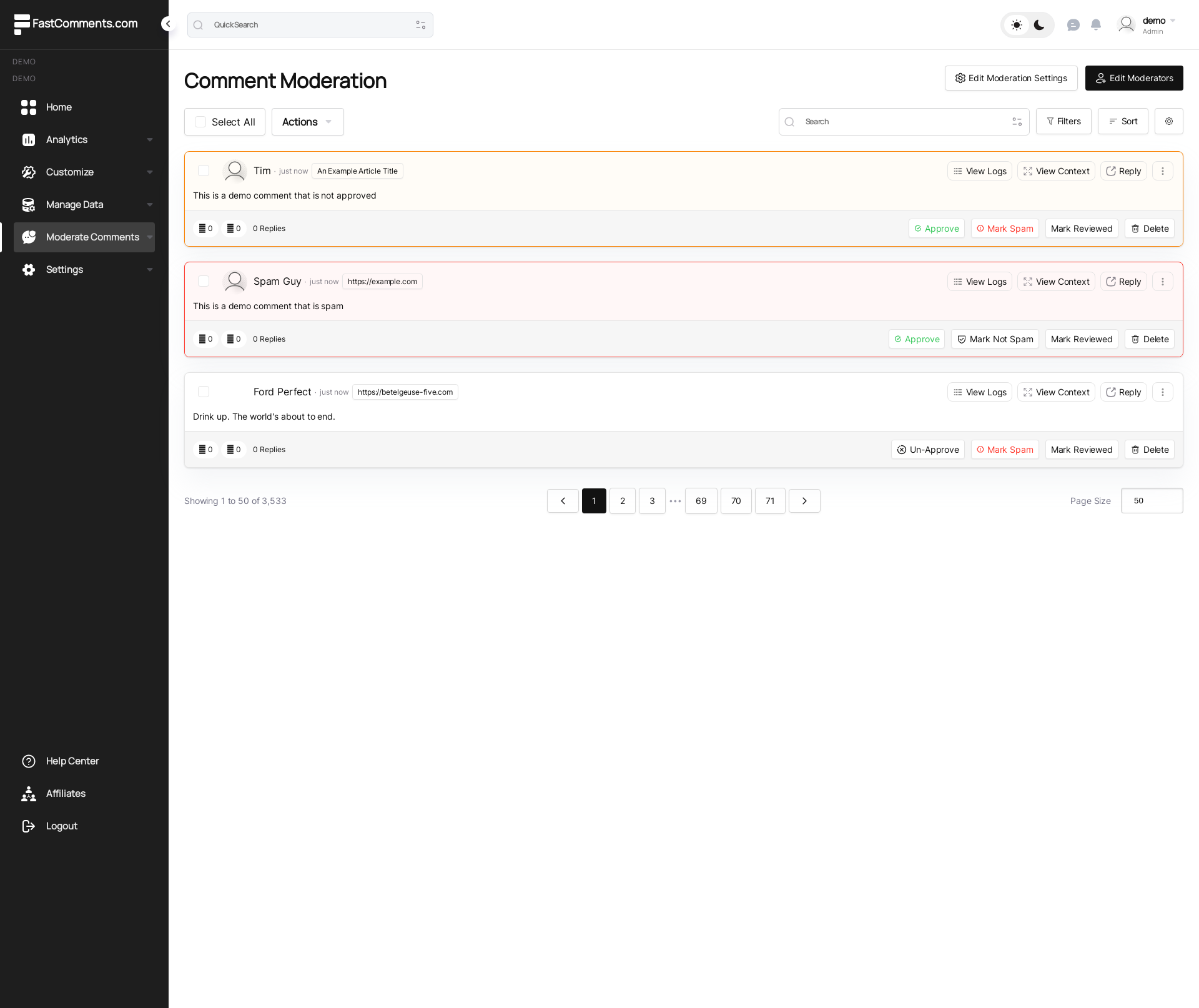
Nous avons défini le nombre d'éléments par page à trois pour que cette capture d'écran ait une taille raisonnable. En pratique, vous travaillez avec 50 commentaires par page par défaut.
La page de modération prend également en charge les raccourcis clavier pour naviguer entre les commentaires et effectuer des actions sans utiliser la souris. Appuyez sur ? sur la page de modération pour voir tous les raccourcis disponibles.
La page est aussi en temps réel — lorsque de nouveaux commentaires correspondant à vos filtres actuels arrivent, une bannière apparaît en haut pour vous en avertir. Voir Modération en direct pour plus de détails.
Examinons les fonctionnalités présentées ici.
Modérateurs
Les modérateurs sont des utilisateurs spéciaux qui n'ont accès qu'à la page Modérer les commentaires de votre compte FastComments.
Ils ne peuvent pas ajouter ou supprimer d'autres modérateurs ni modifier les paramètres de modération. Ils ont cependant un contrôle total sur les données de commentaires affichées sur la page Modérer les commentaires et peuvent effectuer toutes les actions qu'un administrateur peut effectuer sur un commentaire individuel. Ils peuvent aussi exécuter des actions en masse.
Ils n'ont pas accès aux outils de gestion des données (importation/exportation/migration des commentaires).
Ajouter des modérateurs
Pour les administrateurs, en haut de la page de modération des commentaires se trouve un bouton Add Moderators.

Si vous avez déjà des modérateurs, ce bouton dira "Edit Moderators".
Regardons la page "Add a Moderator".
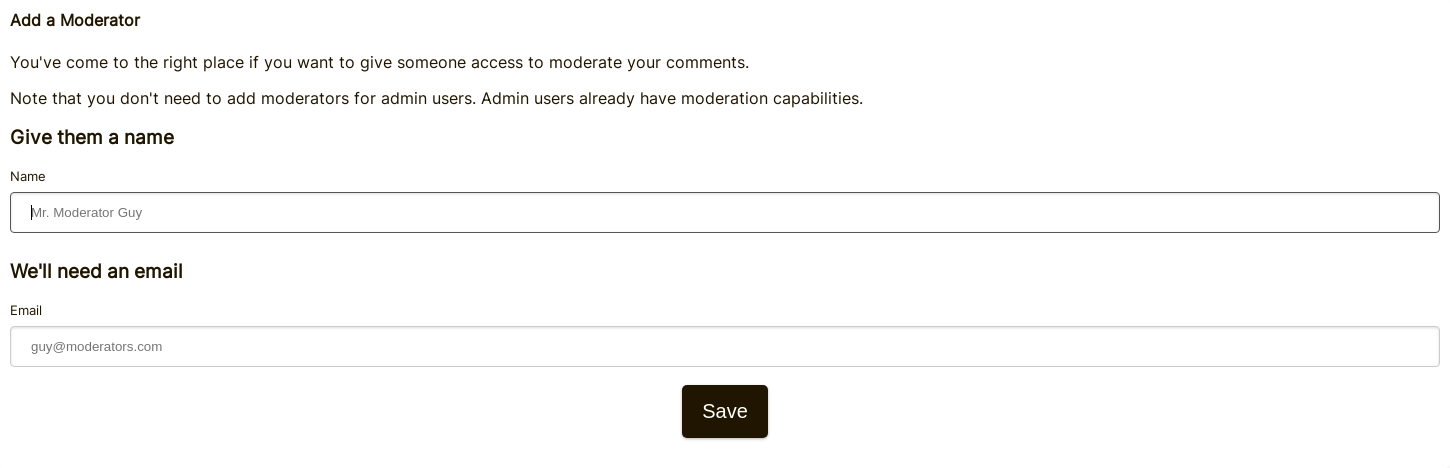
Pour ajouter un modérateur, il suffit d'un nom et d'une adresse courriel.
Si l'adresse courriel est associée à un compte FastComments existant, la personne recevra une invitation par courriel pour rejoindre votre compte en tant que modérateur.
Si l'adresse courriel fournie n'est pas associée à un compte FastComments existant, un nouveau compte leur sera créé.
Un lien d'invitation sera envoyé au modérateur, ce qui peut le connecter automatiquement. À l'avenir, s'ils souhaitent se connecter, ils peuvent simplement visiter la page de connexion et entrer le nom et l'adresse courriel que vous avez fournis précédemment. Cela leur enverra un lien pour se connecter.
S'ils ne se déconnectent pas, ils resteront connectés pendant trente jours.
Statistiques des modérateurs
Le travail des modérateurs est suivi et peut être consulté en revenant à la page "Modifier les modérateurs".
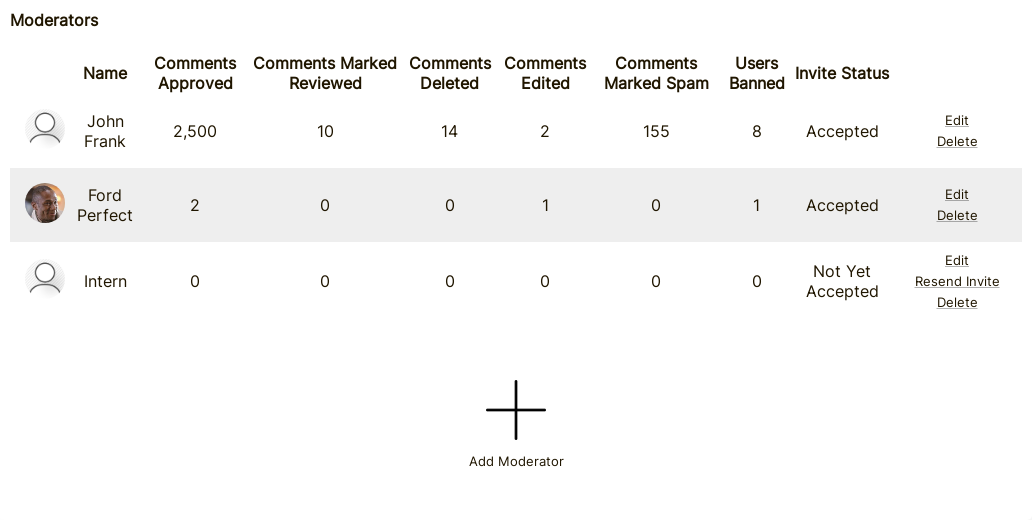
Cette page permet de suivre les statistiques suivantes :
- Commentaires approuvés
- Commentaires marqués comme examinés
- Commentaires supprimés
- Commentaires modifiés
- Commentaires marqués comme pourriel
- Utilisateurs bannis
- Leur statut d'invitation (Accepté ou En attente)
Retirer des modérateurs
Pour supprimer un modérateur, dans la page Edit Moderators, cliquez simplement sur "delete".
Ils ne pourront plus modérer vos commentaires immédiatement, et recevront un courriel les informant qu'ils ont été retirés.
Notez que si vous voulez simplement mettre à jour leur courriel, vous pouvez le faire en cliquant sur "edit". Cela est préférable puisque leurs statistiques ne seront pas effacées.
Comment fonctionnent les approbations
Avec FastComments, un commentaire Approuvé est un commentaire visible. Pour masquer un commentaire, vous devez le désapprouver.
Les commentaires peuvent être approuvés automatiquement, ou les modérateurs peuvent approuver manuellement chaque commentaire. Il est aussi possible d'exiger seulement l'approbation du premier commentaire d'un utilisateur — auquel cas les commentaires suivants sont approuvés automatiquement et ne nécessitent pas de modération.
FastComments possède le concept de Vérifié vs Non vérifié. Les commentaires Vérifiés sont soit publiés dans une session vérifiée par courriel (l'utilisateur est entièrement connecté, ou utilise SSO) soit ont été publiés dans un état Non vérifié puis vérifiés manuellement par courriel par la suite.
La notion de Vérifié peut être complètement masquée, si souhaité, via des règles de personnalisation.
Exiger l'approbation manuelle des commentaires non vérifiés peut aider contre le spam, car les bots valident rarement leurs commentaires par courriel. Dans ce cas vous voudrez activer l'approbation automatique des commentaires mais activer Only Auto Approve Verified Comments.
Tout cela peut être configuré par les administrateurs depuis les Paramètres de modération.
Modération par courriel
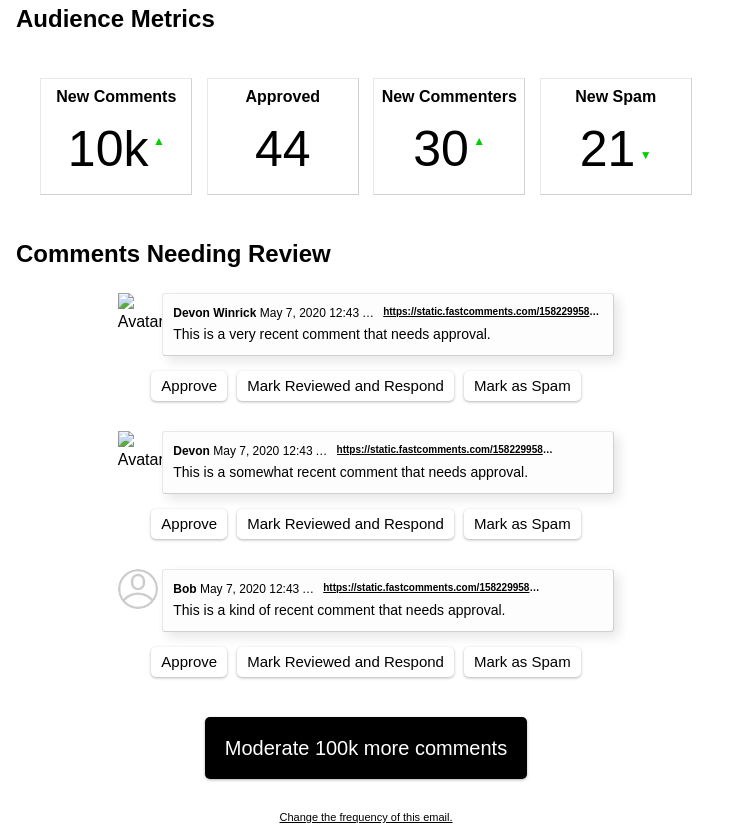
FastComments prend en charge un digest par courriel quotidien, hebdomadaire ou mensuel pour les modérateurs et les administrateurs.
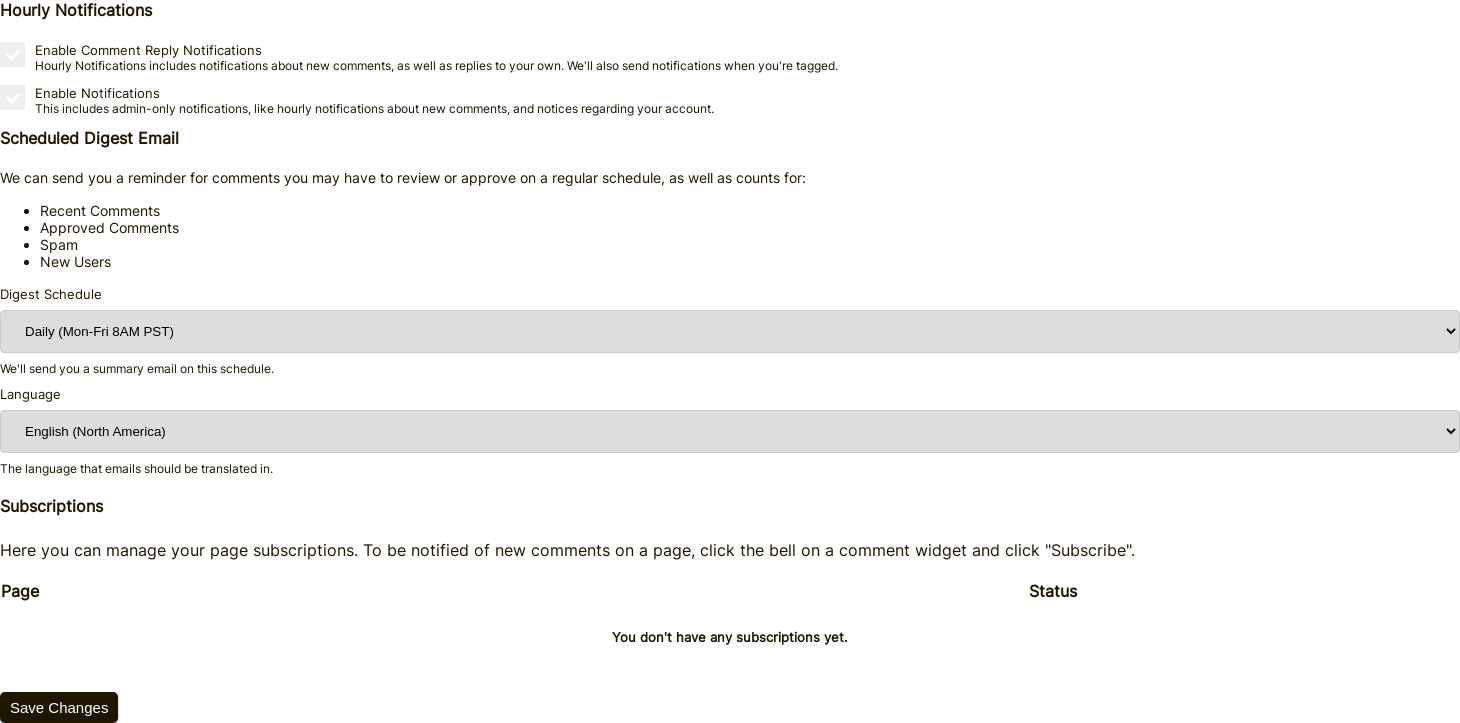
La fréquence peut être configurée ici.
En plus d’inclure des statistiques globales sur vos commentaires, il liste également les trois commentaires les plus récents nécessitant une révision.
Pour chacun de ces commentaires, des liens magiques directs sont fournis pour :
- Approuver le commentaire.
- Marquer le commentaire comme révisé et aller à la page de réponse.
- Marquer le commentaire comme spam.
Ces liens pour chaque commentaire vous authentifieront automatiquement et effectueront l’action depuis votre courriel.
De plus, un bouton Moderate Comments se trouve dans le digest et effectuera la même authentification et vous mènera à la page Moderate Comments.
Veuillez noter que ces liens magiques expirent après un certain temps.
Types de notifications
FastComments envoie plusieurs types de courriels aux modérateurs et aux administrateurs. Si vous le souhaitez, il est possible de se désabonner des notifications Comment Reply, tout en continuant de recevoir les notifications New Comment en choisissant les options appropriées dans la page Edit Notifications montrée ci‑dessus.
Filtrage
Par défaut, la page de modération affiche tous les commentaires, mais nous pouvons filtrer les commentaires de plusieurs façons :
- Nécessitent une révision
- Nécessitent une approbation
- Signalés comme spam
- Signalés comme non-spam
- Signalés
- Déjà révisés
- Approuvés
- Provenant d'utilisateurs bannis
Révisés vs Approuvés
Avec FastComments, seuls les commentaires approuvés pourront être affichés. Cela ne signifie pas que vous devez approuver manuellement chaque commentaire. Par défaut, les commentaires sont approuvés automatiquement. Cela peut être configuré ici.
Donc, Approuvé signifie que le commentaire peut être consulté par les autres utilisateurs de votre site.
Révisé est simplement un outil pour les administrateurs et les modérateurs, et n'a aucun impact sur la visibilité d'un commentaire.
Le drapeau Révisé facilite la recherche des commentaires que vous avez révisés.
Recherche
Les commentaires peuvent être recherchés avec la syntaxe d'exemple suivante :
- Recherche floue par mots:
cats love - Correspondance de phrase exacte:
I love cats. - Correspondance exacte de l'intégralité du commentaire:
exact="I love cats."- Correspond uniquement aux commentaires dont le texte entier correspond exactement à cette valeur (sensible à la casse), plutôt qu'aux commentaires qui la contiennent simplement.
- Par titre de page:
page:"Page Title"- Prend en charge l'autocomplétion.
- Par URL de page:
page:"https://example.com/some-page"- Prend en charge l'autocomplétion.
- Par site/domaine:
site:mysite.comordomain:othersite.com - Par utilisateur:
user:"Bob"- Prend en charge l'autocomplétion.
Vous pouvez partager les résultats de recherche avec d'autres modérateurs ou administrateurs en partageant l'URL de la page depuis la page de modération. La valeur du champ de recherche sera incluse dans l'URL de votre navigateur après avoir cliqué sur "Aller".
Partage de liens de modération
Avec FastComments, il est possible pour les modérateurs de partager des liens vers le tableau de bord des modérateurs qui mènent directement à une certaine page avec certains filtres.
Par exemple, le cas d'utilisation suivant :
- Le modérateur A accède au tableau de bord de modération des commentaires
- Le modérateur A filtre par Comments Needing Review
- Le modérateur A recherche un commentaire contenant le texte "Mon nom d'entreprise"
- Le modérateur A trouve quelque chose d'intéressant à la deuxième page des résultats de recherche de commentaires.
- Le modérateur A peut partager le lien de cette page directement avec le modérateur B.
- Le modérateur B peut voir ce que le modérateur A a fait.
Visionneuse du fil de commentaires
Lorsqu'on modère et visualise des fils de commentaires, il est souhaitable de pouvoir accéder directement à un fil pour obtenir du contexte pendant la modération.
Cela signifie que le parcours de l'utilisateur commence sur la page de modération des commentaires, et devrait ensuite passer d'un commentaire individuel vers la page contenant ce commentaire, attendre que cette page se charge, attendre que les commentaires se chargent, puis faire défiler jusqu'à ce commentaire.
Cependant, FastComments offre une méthode plus rapide. Sur la page de modération des commentaires, à côté de chaque commentaire, il y a un bouton "Voir le commentaire" en bas à droite.

Si ce commentaire a des réponses, le texte du bouton indiquera plutôt le nombre de réponses, mais cliquer dessus effectue la même action.
Ce bouton vous mènera à la Visionneuse de fil de commentaires.
La Visionneuse de fil de commentaires est une petite application à chargement rapide hébergée par FastComments qui affiche le fil de commentaires de la page sur laquelle se trouve le commentaire, et fait défiler jusqu'à ce commentaire.
Cela permet aux modérateurs de rassembler rapidement le contexte dont ils ont besoin, sans avoir à attendre le chargement d'une autre page.
Actions de modération
Avec FastComments, un certain nombre d’actions peuvent être effectuées par les administrateurs et modérateurs sur chaque commentaire, à savoir :
- Supprimer ce commentaire
- Supprimer ce commentaire + Bannir l’utilisateur (Permanent ou Shadow, plus de détails plus bas)
- Modifier ce commentaire
- Ajuster les votes de ce commentaire
- Marquer ce commentaire Révisé ou Non révisé
- Marquer ce commentaire Approuvé ou Non approuvé
- Marquer ce commentaire comme pourriel ou non pourriel
- Afficher tous les commentaires provenant de la même adresse IP *1.
- Réinitialiser le nombre de signalements d’un commentaire.
Par exemple, pour conserver un commentaire mais le masquer, nous pouvons simplement le marquer comme Non approuvé.
De plus, les administrateurs et modérateurs peuvent épingler des commentaires, mais cela ne peut être fait qu’à partir du fil de discussion du commentaire lui‑même.
Toutes les actions ci‑dessus sont également disponibles via des raccourcis clavier. Voir la section Raccourcis clavier pour les détails.
*1 Nous ne stockons pas les adresses IP brutes pour cette fonctionnalité.
Suppression de commentaires
Il y a quelques points à considérer lors de la suppression de commentaires.
- Ce que voit l'utilisateur qui a écrit le commentaire à l'origine.
- Ce qui arrive aux réponses à ce commentaire.
Lorsque vous supprimez un commentaire, ce commentaire disparaît également pour l'utilisateur qui l'a écrit à l'origine.
De plus, ce commentaire est retiré des écrans de tous les utilisateurs qui le lisaient.
Si ce commentaire a des réponses, et des réponses aux réponses, elles seront également supprimées immédiatement. Les commentaires parents dans le fil sont conservés.
Actions de modération depuis le widget de commentaires
Un sous-ensemble d'actions de modération peut être effectué directement depuis le fil de commentaires lui-même, sans avoir à aller à la page de modération des commentaires.
Lorsque vous êtes connecté, cliquez sur le bouton d'édition en haut à droite d'un commentaire. Vous devriez avoir les options suivantes en tant que modérateur :
- Épingler ce commentaire
- Supprimer ce commentaire
- Supprimer ce commentaire + Bannir l'utilisateur (Permanent ou Shadow, plus de détails plus tard)
- Modifier ce commentaire
- Verrouiller ou Déverrouiller ce commentaire (plus de détails ci-dessous)
- Marquer ce commentaire Approuvé (l'afficher) ou Non approuvé (le masquer)
- Marquer ce commentaire comme Spam ou Non spam
Verrouillage d'un commentaire
Le verrouillage d'un commentaire individuel empêche toute nouvelle réponse à celui-ci, et empêche également que le commentaire lui-même soit modifié ou supprimé tant qu'il n'est pas déverrouillé. Cela s'applique à tous, y compris aux administrateurs et aux modérateurs. Si vous devez modifier ou supprimer un commentaire verrouillé, déverrouillez-le d'abord, effectuez la modification, puis reverrouillez-le si souhaité.
Une icône de cadenas apparaît dans le coin supérieur droit d'un commentaire verrouillé afin que les lecteurs puissent voir d'un coup d'œil que le fil est fermé. Les entrées de menu Modifier et Supprimer sont masquées pour les commentaires verrouillés dans le widget de commentaires et dans l'API publique (PATCH et DELETE renvoient code: 'locked' s'ils sont appelés contre un commentaire verrouillé).
Deux exceptions intentionnelles contournent le verrouillage, car elles laisseraient sinon des données orphelines : lorsqu'un utilisateur supprime son compte entier (ses commentaires sont nettoyés indépendamment de l'état du verrouillage), et lorsqu'un modérateur bannit un utilisateur avec l'option "supprimer tous les commentaires de cet utilisateur" (le balayage supprime les verrous).
Fermeture d'un fil de commentaires
Les modérateurs et les administrateurs peuvent verrouiller, ou fermer, des fils de commentaires, en sélectionnant Close Thread dans le menu à trois points en haut de la zone de commentaires, s'ils sont connectés. Ils peuvent sélectionner Re-Open Thread plus tard, à tout moment, pour rouvrir les commentaires.
La fermeture d'un fil de commentaires empêche la publication de nouveaux commentaires, mais permet toujours les votes et aux utilisateurs de supprimer leurs commentaires si désiré.
Vous pouvez également rendre un fil en lecture seule, ce qui supprime également les options de vote et de suppression, en créant une règle de personnalisation spécifiquement pour cette page.
Mises à jour en direct
Toutes ces actions mettront à jour les fils de commentaires des autres utilisateurs immédiatement, sans qu'ils aient à recharger la page. Cependant, les actions de modération comme masquer un commentaire ou le marquer comme spam n'enlèvent pas le commentaire de l'écran du modérateur afin que, si nécessaire, il puisse rapidement annuler l'action. Pour indiquer qu'un commentaire est masqué, il sera mis en évidence par rapport aux autres commentaires (la couleur de mise en évidence dépendant de la raison de la suppression).
Par exemple, étant donné les utilisateurs A (commenter), B (Moderator 1), et C (Moderator 2).
...et le scénario suivant :
User B (Moderator 1)masque un commentaire.- Pour
User A (commenter)ce commentaire est immédiatement masqué. - Pour
User C (Moderator 2)ce commentaire est immédiatement masqué. - Pour l'utilisateur qui a effectué la modification,
User B (Moderator 1), le commentaire reste sur son écran, mais est mis en évidence comme retiré. Il a la possibilité d'annuler son action, auquel cas les autres utilisateurs verront la mise à jour en direct, de nouveau.
Modération en temps réel
Toutes les actions effectuées sur la page de modération sont en temps réel.
Si quelqu’un consulte le fil de commentaires et que vous approuvez un commentaire précédemment non approuvé, il apparaîtra automatiquement pour cette personne.
Il en va de même pour la modification, la suppression et le marquage comme spam.
Notifications de nouveaux commentaires en temps réel
La page de modération vous avertit également lorsque de nouveaux commentaires arrivent et correspondent à vos filtres actuels. Une bannière apparaît en haut de la liste de commentaires et indique combien de nouveaux commentaires sont en attente. Cliquer sur la bannière les charge en ligne sans rafraîchir toute la page.
Cela fonctionne avec tous les filtres — si vous ne consultez que les commentaires marqués comme spam, vous ne serez notifié que des nouveaux spams. Si vous recherchez des commentaires contenant une phrase spécifique, seules les correspondances déclencheront la notification.
Si votre connexion est temporairement interrompue, le système rattrape automatiquement les commentaires que vous avez manqués lorsque la connexion est rétablie.
Bannir des utilisateurs
Il y a deux façons de bannir des utilisateurs pour qu'ils ne commentent plus sur votre site avec FastComments.
La première consiste, si vous connaissez déjà leur courriel, à l'entrer sur la page utilisateurs bannis.
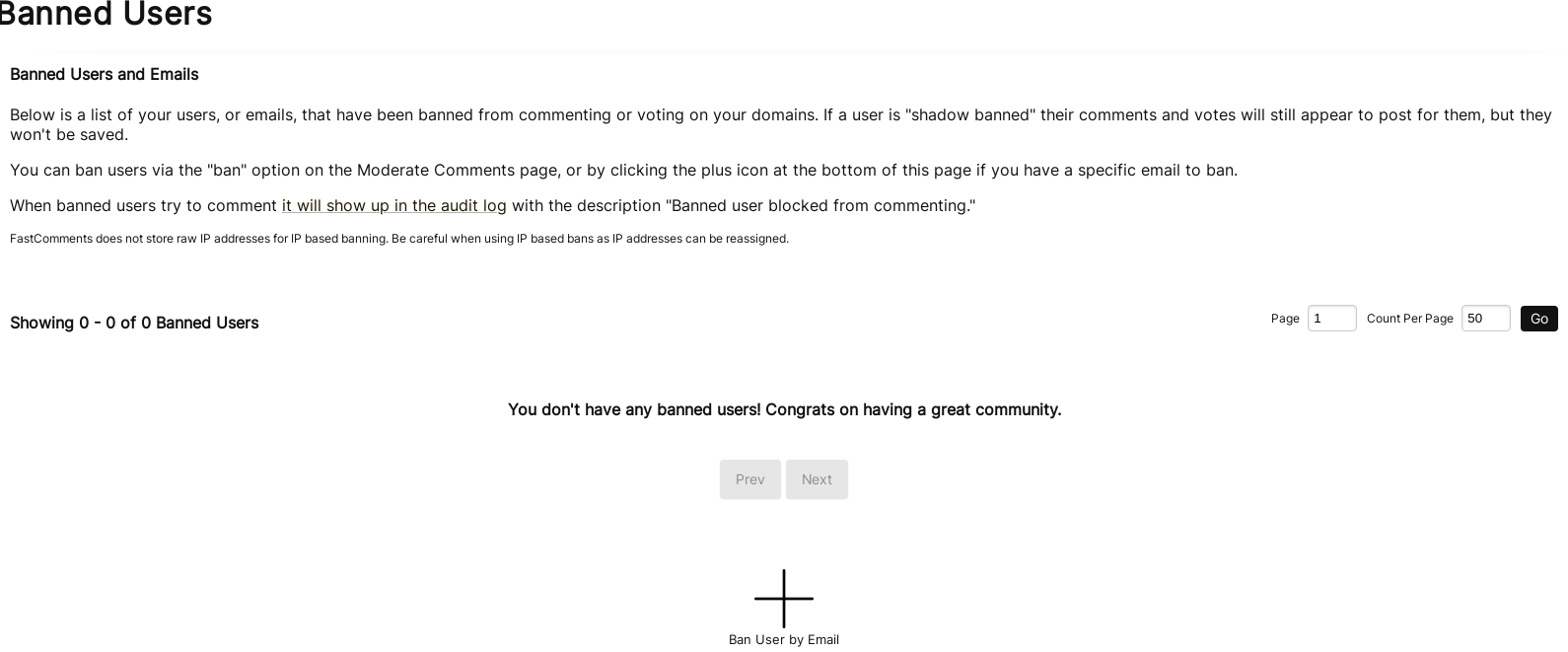
Cette page est accessible via Modérer les commentaires -> Utilisateurs bannis
Lorsque nous voulons bannir un utilisateur, nous pouvons choisir un type, soit Permanent, soit Bannissement furtif permanent :
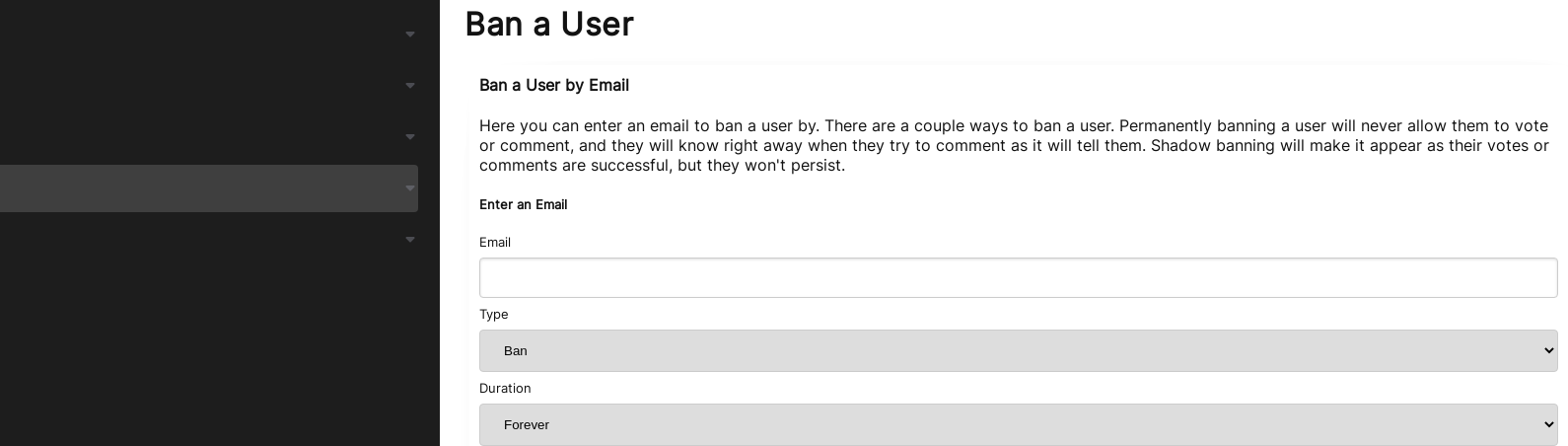
La deuxième façon de bannir un utilisateur est de cliquer sur le bouton de bannissement qui est placé sur chaque commentaire de la page de modération des commentaires.
Lorsque nous cliquons sur le bouton de bannissement, des options s'affichent, où nous pouvons préciser le type de bannissement et sa durée.
Alias de courriel
Lors de la mise sur liste noire d'un utilisateur par courriel, FastComments ignore automatiquement les alias +. Par exemple, bannir user+alias@gmail.com bannira aussi user@gmail.com et toute autre variation + de cette adresse, comme user+other@gmail.com.
Bannissements furtifs
Un bannissement furtif est un type de bannissement qui fait apparaître que le commentaire ou le vote de l'utilisateur a été enregistré avec succès, alors qu'en réalité ce n'est pas le cas. Cela peut être souhaitable dans certaines situations.
Bannissement par adresse IP
Sauf si un locataire choisit de se retirer, FastComments prend en charge le bannissement par adresse IP en stockant une version hachée de l'adresse IP du commentateur.
Bannir des utilisateurs avec des caractères génériques
Il est possible d'interdire des utilisateurs provenant de certains fournisseurs de courriel en utilisant des caractères génériques.
Par exemple, si vous constatez que tous les commentaires provenant de @bademail.com sont du pourriel, vous pouvez simplement bannir tout ce fournisseur de courriel en entrant "*@bademail.com" dans le champ d'adresse courriel lors de l'ajout d'un utilisateur banni.
Remarquez le "*" avant le @ dans l'adresse courriel.
Signalement
Avec FastComments, les utilisateurs peuvent signaler des commentaires, ce qui augmente un compteur interne associé à ce commentaire.
Les modérateurs peuvent voir les commentaires signalés et le nombre de signalements correspondant à un commentaire via la page de modération des commentaires en utilisant le filtre Signalés.
Masquage automatique des commentaires signalés
Les commentaires peuvent être masqués selon le nombre de fois où ils ont été signalés. Ce seuil peut être configuré dans la page Paramètres de modération des commentaires.
Voir le paramètre "Désapprouver automatiquement les commentaires signalés".
Par exemple, avec un seuil de 5, le commentaire sera désapprouvé et masqué après avoir été signalé par cinq utilisateurs.
Retirer les signalements des commentaires
Depuis la page de modération des commentaires, les modérateurs peuvent retirer les signalements des commentaires, ce qui réinitialise le nombre de signalements associé à ce commentaire.
Si le commentaire avait été masqué en raison du nombre de signalements, alors le retrait du signalement fera réapparaître le commentaire.
La réapprobation d'un commentaire qui avait été désapprouvé (masqué) en raison de signalements réinitialisera également le nombre de signalements associé à ce commentaire.
Actions en masse
Lorsque vous modérez, il arrive parfois qu'il y ait une série d'actions que vous souhaitez effectuer en une seule fois. Par exemple, vous pouvez trouver une série de commentaires que vous voulez supprimer, marquer comme spam, désapprouver, ou simplement marquer comme examinés. Plutôt que de cliquer "delete" et "confirm" sur chaque commentaire, il existe une meilleure façon.
À côté de chaque commentaire se trouve une case à cocher, sur laquelle on peut cliquer pour démarrer une action groupée. À partir de là, on peut choisir une action groupée et la confirmer.
Vous verrez la progression au fur et à mesure que vos actions groupées sont effectuées, et vous pouvez ctrl+z pour annuler toute action groupée. Les actions groupées peuvent également être mises en pause, arrêtées ou reprises.
Sélectionner au-delà des commentaires visibles
Si vous sélectionnez la case « Sélectionner tout », elle ne sélectionnera par défaut que les commentaires visibles sur la page, mais elle vous présentera une option pour sélectionner tous les commentaires sur le serveur qui correspondent à vos filtres. Ainsi, même si vous devez approuver, supprimer, etc., des millions de commentaires, vous pouvez le faire en quelques clics.
Groupes de modération
Les modérateurs peuvent être placés dans des groupes pour modérer différentes pages ou catégories de contenu.
Lorsqu'un modérateur appartient à un ou plusieurs groupes, il ne verra que les commentaires provenant de ces groupes dans la page Modérer les commentaires.
Par exemple, disons que nous gérons un site qui affiche des vidéos par catégorie. Nous pourrions vouloir avoir différents modérateurs pour les vidéos de chats, de chiens et de perroquets, alors ajoutons ces groupes.
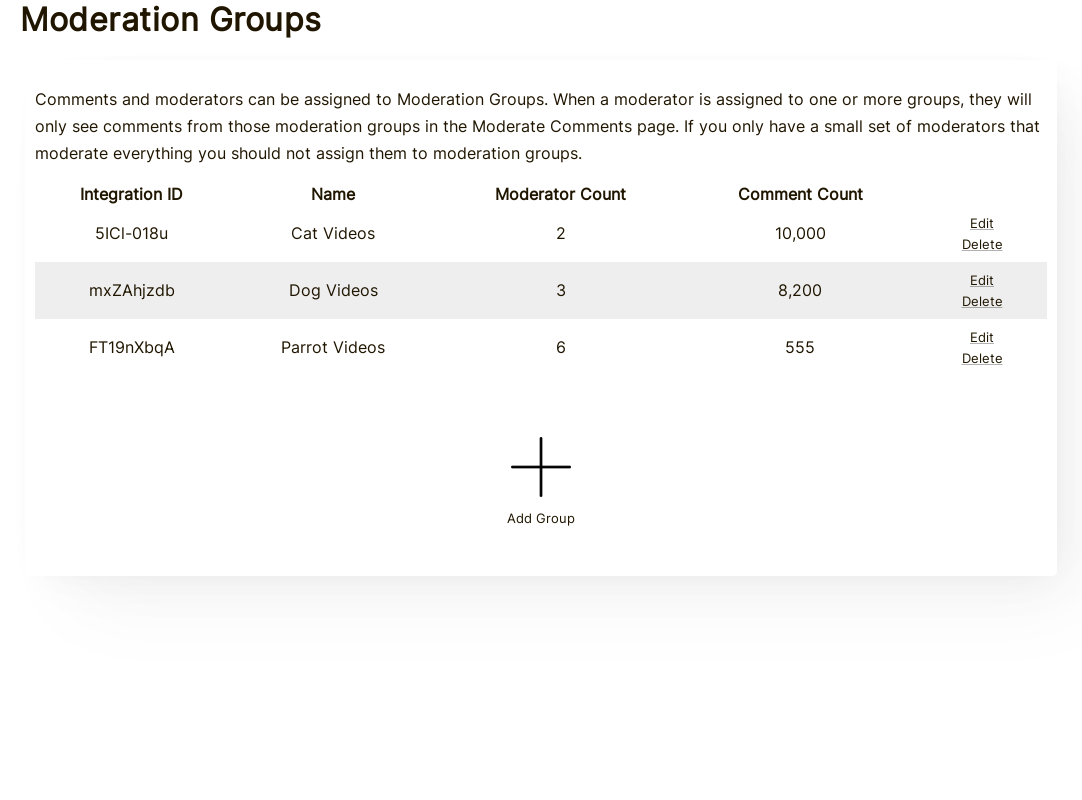
Lorsque nous ajoutons un modérateur, nous avons maintenant la possibilité de sélectionner un ou plusieurs groupes auxquels le modérateur appartiendra :
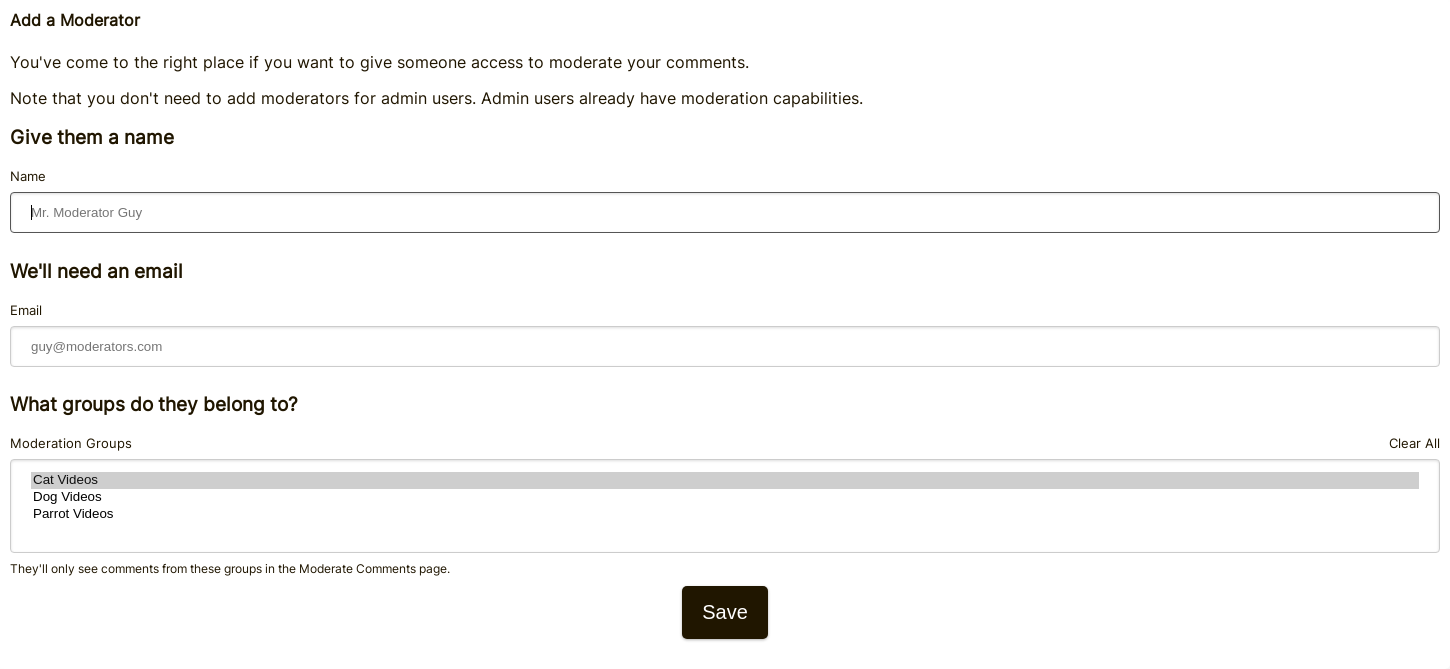
Enfin, les commentaires doivent être liés à un ou plusieurs groupes afin que les modérateurs appropriés puissent les voir.
Cela peut être configuré en ajoutant quelques groupes puis en spécifiant les ID correspondants du Moderation Group dans le widget de commentaires, comme indiqué ici.
Paramètres de modération
Bien que FastComments prenne en charge la détection des jurons et du spam, elle peut être personnalisée. La détection des jurons ou du spam peut être désactivée individuellement via la page Paramètres de modération des commentaires.
This is also the page where you will find the configuration for comment auto approval, or configuring the expiration of unverified comments.
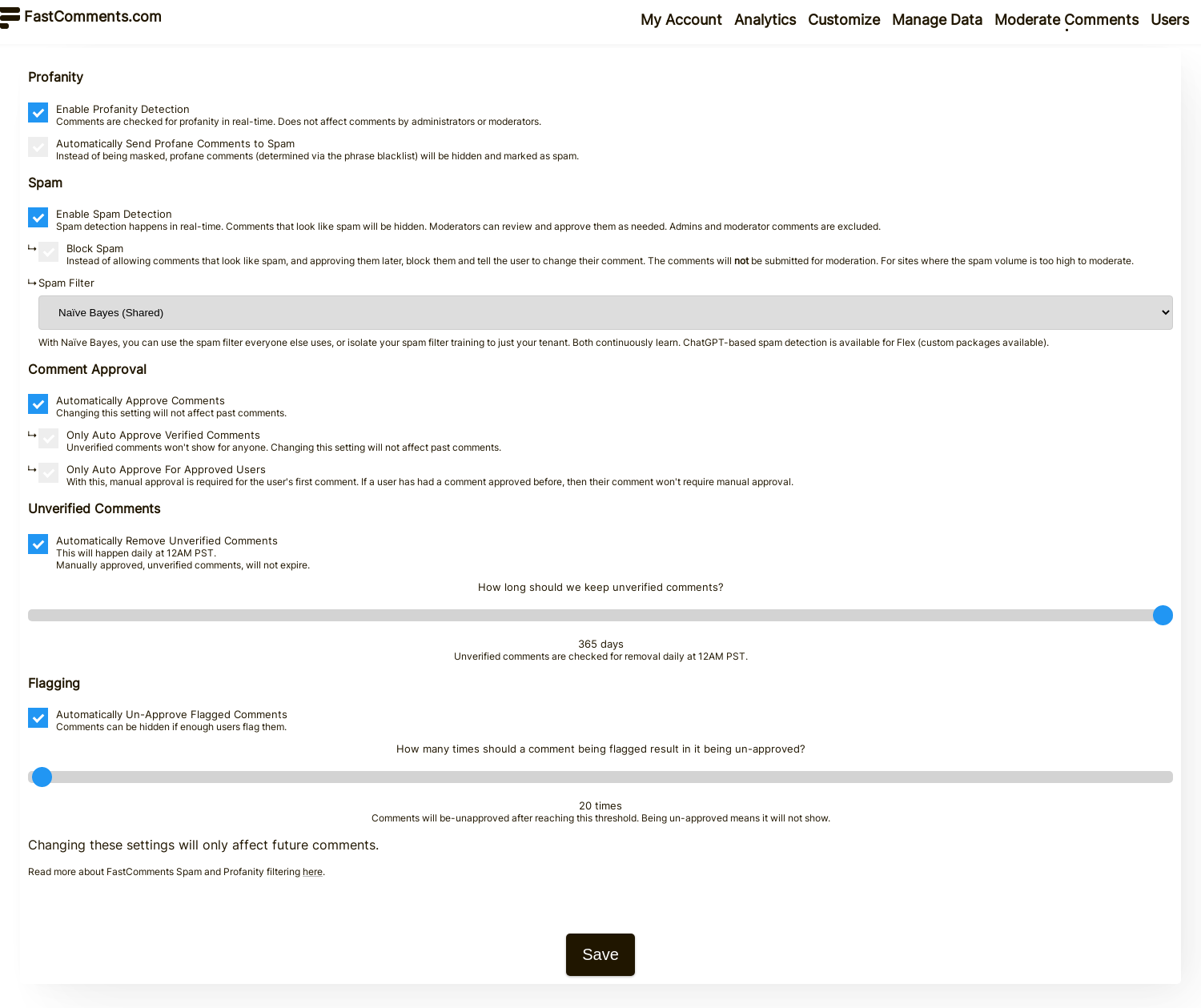
De plus, la liste noire de mots peut être personnalisée à partir d'un bouton sur cette page.
Détection du pourriel
Par défaut, FastComments est livré avec une détection de spam entraînable.
Au fur et à mesure que vous modérez les commentaires et que vous les marquez comme Spam, ou que vous marquez comme Not Spam des commentaires automatiquement détectés comme Spam, le système de détection de spam apprendra de ces actions pour déterminer plus précisément ce que vous considérez comme du spam.
Les commentaires marqués comme Spam ne seront pas approuvés automatiquement, ils ne s’afficheront donc pas tant qu’ils n’auront pas été explicitement marqués comme Not Spam.
La détection de spam peut être désactivée via la page Paramètres de modération des commentaires.
Different Spam Detectors
FastComments prend en charge trois méthodes de détection du spam :
- Un classificateur Naïve-Bayes traditionnel, entraîné en continu, qui est partagé entre tous les tenants de FastComments.com.
- Un classificateur Naïve-Bayes traditionnel, entraîné en continu, qui est isolé sur votre tenant.
- L’utilisation de ChatGPT 4.
Tout le monde a accès aux classificateurs Naïve-Bayes partagé et isolé.
L’option ChatGPT 4 est sélectionnable dans la page Paramètres de modération des commentaires si vous êtes sur Flex billing, puisqu’elle est facturée en fonction des tokens utilisés.
Trust Factor
FastComments ajuste le filtre anti-spam pour un utilisateur en fonction de son niveau de confiance sur le site donné.
Par exemple, si des administrateurs ont épinglé beaucoup de leurs commentaires, il est probable qu’il s’agisse d’un utilisateur très digne de confiance. Ou, s’il est membre du site depuis longtemps et possède beaucoup de commentaires, son facteur de confiance peut également être élevé.
SSO
Les commentaires postés par des utilisateurs SSO peuvent être considérés comme du spam et seront vérifiés comme tels. L’exception s’applique si l’utilisateur SSO possède le même courriel qu’un utilisateur du tenant qui dispose d’une ou plusieurs des permissions suivantes :
- Account Owner
- Super Admin
- Comment Moderator Admin
Les utilisateurs SSO avec ces permissions ne verront pas leurs commentaires vérifiés pour le spam.
Repeated Messages
FastComments détectera et empêchera les messages répétés. Il détectera également les messages répétés très similaires afin d’aider à prévenir le spam. Cela ne peut pas être désactivé car cela empêche notre plateforme d’être utilisée à des fins d’abus. Si vous avez un facteur de confiance élevé, cela est pris en compte lors de la prévention des messages répétés.
Masquage de la vulgarité
Par défaut, FastComments est livré avec une liste noire d'environ ~450 mots et expressions.
Si du texte présent dans la liste noire est trouvé dans un nouveau commentaire, ce texte sera remplacé par des astérisques (***).
La page pour personnaliser la liste noire se trouve sous Modérer les commentaires -> Modifier les paramètres de modération -> Modifier la liste noire de mots, ou en accédant directement ici.
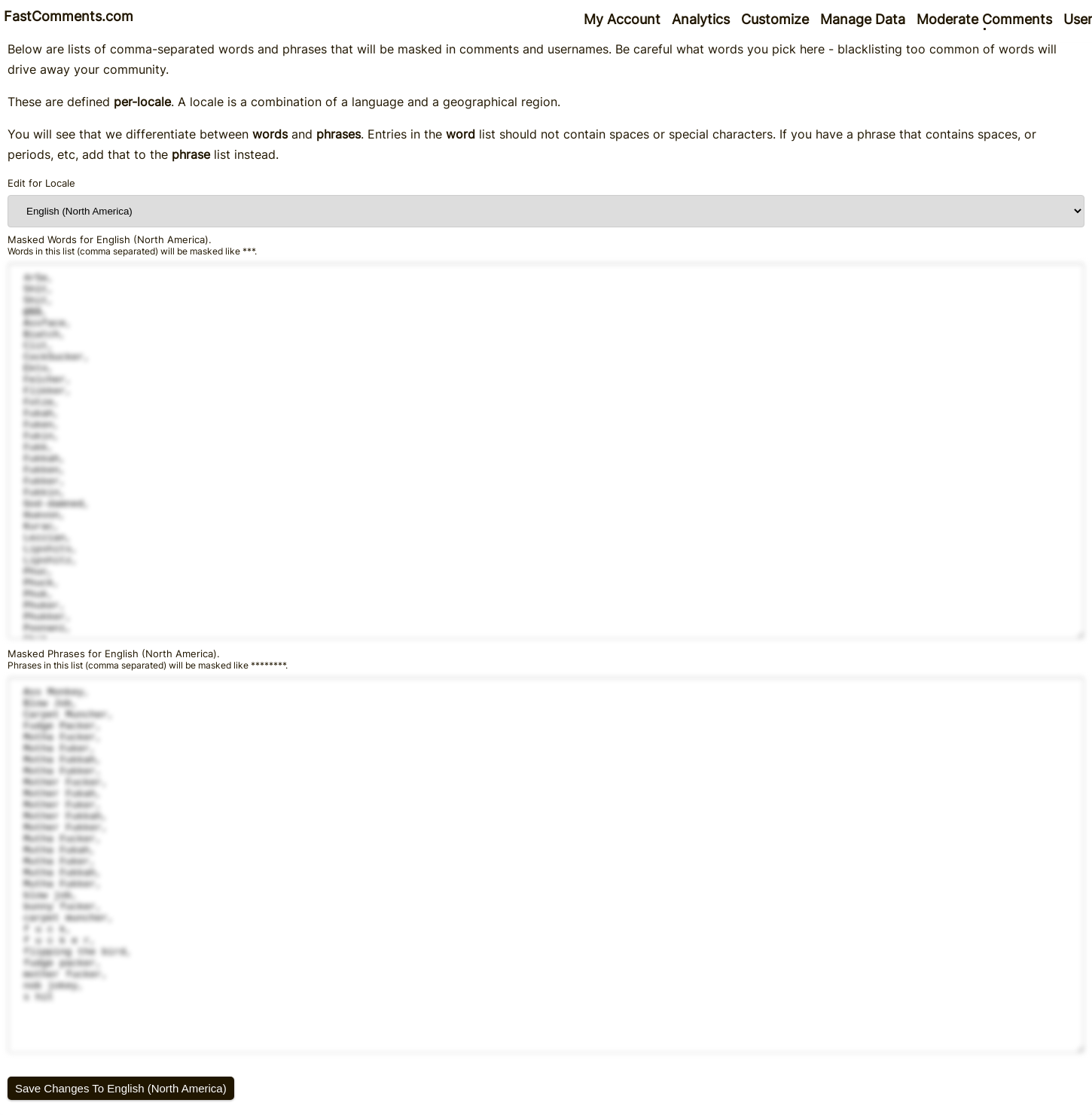
De plus, vous pouvez désactiver la détection des jurons sur la page Modifier les paramètres de modération.
Journaux des commentaires
FastComments enregistre automatiquement des événements détaillés pour chaque commentaire afin de fournir de la transparence sur les décisions de modération et les actions du système. Ces journaux vous aident à comprendre pourquoi un commentaire a été approuvé, signalé comme spam ou a vu son statut modifié.
Accéder aux journaux de commentaires
Pour afficher les journaux d'un commentaire spécifique :
- Accédez à la page Modérer les commentaires de votre tableau de bord FastComments
- Trouvez le commentaire que vous souhaitez inspecter
- Cliquez sur le bouton Voir les journaux (icône d'horloge) dans la barre d'actions du commentaire
- Une boîte de dialogue s'ouvrira affichant l'historique complet des événements pour ce commentaire
Chaque entrée de journal affiche :
- Quand - L'horodatage de l'événement
- Qui - L'utilisateur ou le système qui a déclenché l'événement (le cas échéant)
- Quoi - Le type d'action ou d'événement
- Détails - Contexte supplémentaire tel que les valeurs avant/après, les noms des moteurs ou les données associées
Événements du journal de commentaires
Chaque commentaire conserve un journal des événements survenus au cours de son cycle de vie. Voici les types d'événements qui sont enregistrés :
Événements d'anonymisation
- Anonymized - Le contenu du commentaire a été effacé et l'utilisateur marqué comme supprimé
- RestoredFromAnonymized - Le commentaire a été restauré depuis l'état anonymisé
Événements d'approbation
- ApprovedDueToPastComment - Commentaire approuvé parce que l'utilisateur a des commentaires précédemment approuvés (comprend une référence au commentaire précédent)
- ApprovedIsAdmin - Commentaire approuvé parce que l'utilisateur est administrateur
- NotApprovedRequiresApproval - Le commentaire nécessite une approbation manuelle
- NotApprovedLowTrustFactor - Commentaire non approuvé en raison d'un faible facteur de confiance de l'utilisateur (comprend la valeur du facteur de confiance)
Événements d'approbation des commentaires de profil
Ces événements s'appliquent spécifiquement aux commentaires sur les profils d'utilisateurs :
- ApprovedProfileAutoApproveAll - Commentaire de profil approuvé automatiquement parce que le propriétaire du profil a activé l'approbation automatique pour tous les commentaires
- ApprovedProfileTrusted - Commentaire de profil approuvé parce que le commentateur est de confiance (comprend une référence au commentaire qui a établi la confiance)
- NotApprovedProfileManualApproveAll - Le commentaire de profil nécessite une approbation manuelle parce que le propriétaire du profil a activé l'approbation manuelle
- NotApprovedProfileNotTrusted - Commentaire de profil non approuvé parce que le commentateur n'est pas de confiance
- NotApprovedProfileNewUser - Commentaire de profil non approuvé parce que le commentateur est un nouvel utilisateur
Événements de détection de spam
- IsSpam - Commentaire marqué comme spam par le moteur de détection (inclut quel moteur a pris la décision)
- IsSpamDueToBadWords - Commentaire marqué comme spam en raison du filtre de grossièretés
- IsSpamFromLLM - Commentaire marqué comme spam par un moteur AI/LLM (inclut le nom du moteur, la réponse et le nombre de jetons)
- IsSpamRepeatComment - Commentaire marqué comme spam pour répétition (inclut quel moteur l'a détecté)
- NotSpamIsOnlyImage - Commentaire non marqué comme spam parce qu'il ne contient que des images
- NotSpamIsOnlyReacts - Commentaire non marqué comme spam parce qu'il ne contient que des réactions
- NotSpamNoLinkOrMention - Commentaire non marqué comme spam en raison de l'absence de liens ou de mentions suspectes
- NotSpamPerfectTrustFactor - Commentaire non marqué comme spam en raison d'un facteur de confiance utilisateur élevé
- NotSpamTooShort - Commentaire non marqué comme spam parce qu'il est trop court pour être analysé
- NotSpamSkipped - La vérification anti-spam a été ignorée
- NotSpamFromEngine - Commentaire déterminé comme non spam par un moteur de détection (inclut le nom du moteur et le facteur de confiance)
Événements de mots interdits/profanité
- BadWordsCheckFailed - La vérification du filtre de grossièretés a rencontré une erreur
- BadWordsFoundBadPhrase - Le filtre de grossièretés a détecté une phrase inappropriée (inclut la phrase)
- BadWordsFoundBadWord - Le filtre de grossièretés a détecté un mot inapproprié (inclut le mot)
- BadWordsNoDefinitionForLocale - Aucune définition de profanité disponible pour la langue du commentaire (inclut la locale)
Événements de vérification de l'utilisateur
- CommentMustBeVerifiedToApproveNotInVerifiedSession - Le commentaire nécessite une vérification mais l'utilisateur n'est pas dans une session vérifiée
- CommentMustBeVerifiedToApproveNotVerifiedYet - Le commentaire nécessite une vérification mais l'utilisateur n'est pas encore vérifié
- InVerifiedSession - L'utilisateur publiant le commentaire est dans une session vérifiée
- SentVerificationEmailNoSession - Courriel de vérification envoyé à un utilisateur non vérifié
- SentWelcomeEmail - Courriel de bienvenue envoyé au nouvel utilisateur
Événements de confiance et de sécurité
- TrustFactorChanged - Le facteur de confiance de l'utilisateur a été modifié (inclut les valeurs avant et après)
- SpamFilterDisabledBecauseAdmin - Le filtrage du spam a été contourné pour un utilisateur administrateur
- TenantSpamFilterDisabled - Le filtrage du spam désactivé pour l'ensemble du locataire
- RepeatCommentCheckIgnored - La vérification des commentaires répétés a été contournée (inclut la raison)
- UserIsAdmin - L'utilisateur identifié comme administrateur
- UserIsAdminParentTenant - L'utilisateur identifié comme administrateur du locataire parent
- UserIsAdminViaSSO - L'utilisateur identifié comme administrateur via SSO
- UserIsMod - L'utilisateur identifié comme modérateur
Modifications de statut du commentaire
Les événements de changement de statut incluent les valeurs avant et après, ainsi que l'utilisateur qui a effectué la modification :
- ExpireStatusChanged - Le statut d'expiration du commentaire a été modifié
- ReviewStatusChanged - Le statut de révision du commentaire a été changé
- SpamStatusChanged - Le statut de spam du commentaire a été mis à jour
- ApproveStatusChanged - Le statut d'approbation du commentaire a été modifié
- TextChanged - Le contenu textuel du commentaire a été édité (inclut le texte avant et après)
- VotesChanged - Les comptes de votes du commentaire ont été mis à jour (inclut une répartition détaillée des votes)
- Flagged - Le commentaire a été signalé par des utilisateurs
- UnFlagged - Les signalements du commentaire ont été supprimés
Actions de modération
- Pinned - Le commentaire a été épinglé par un modérateur (inclut qui l'a épinglé)
- UnPinned - Le commentaire a été désépinglé par un modérateur (inclut qui l'a désépinglé)
Événements de notification
- CreatedNotifications - Des notifications ont été créées pour le commentaire (inclut le nombre de notifications)
- NotificationCreateFailure - Échec de la création des notifications
- BadgeAwarded - Un badge utilisateur a été attribué pour le commentaire (inclut le nom du badge)
Événements de publication
- PublishedLive - Le commentaire a été publié aux abonnés en direct (inclut le nombre d'abonnés)
Événements d'intégration
- WebhookSynced - Le commentaire a été synchronisé via webhook
Événements de règles anti-spam
- SpamRuleMatch - Le commentaire correspond à une règle anti-spam personnalisée (inclut les détails de la règle)
Événements de localisation
- LocaleDetectedFromText - La locale linguistique a été détectée automatiquement à partir du texte du commentaire (inclut la langue et la locale détectées)
Cas d'utilisation des journaux de commentaires
Les journaux de commentaires sont générés automatiquement et stockés avec chaque commentaire. Ils fournissent des informations précieuses pour :
- Comprendre les décisions de modération - Voir exactement pourquoi un commentaire a été approuvé, retenu pour examen ou marqué comme spam
- Déboguer les problèmes d'approbation/anti-spam - Retracer la logique de décision lorsque les commentaires ne se comportent pas comme prévu
- Suivre les comportements des utilisateurs - Surveiller les changements de facteur de confiance et le statut de vérification
- Auditer les actions des modérateurs - Examiner les actions effectuées par les modérateurs sur des commentaires spécifiques
- Étudier l'efficacité du filtre anti-spam - Voir quels moteurs de détection attrapent le spam et lesquels ne le font pas
- Dépanner les intégrations - Vérifier les synchronisations de webhook et la livraison des notifications
Ces journaux contribuent à maintenir la transparence du processus de modération et aident à affiner le comportement de votre système de commentaires.
Raccourcis clavier
La page de modération des commentaires prend en charge des raccourcis clavier pour naviguer entre les commentaires, effectuer des actions et paginer — le tout sans utiliser la souris.
Appuyez sur ? à tout moment sur la page de modération pour ouvrir une boîte d'aide répertoriant tous les raccourcis disponibles.
Navigation
| Key | Action |
|---|---|
j | Focus next comment |
k | Focus previous comment |
x or Enter | Toggle select on focused comment |
Shift+j | Select focused comment & move to next |
Shift+k | Select focused comment & move to previous |
Le commentaire focalisé est mis en évidence par un contour bleu. Ceci est distinct des commentaires "sélectionnés" (cochés).
Actions on Focused Comment
| Key | Action |
|---|---|
a | Basculer approuver / désapprouver |
s | Basculer spam / non-spam |
d | Supprimer |
u | Restaurer |
r | Basculer révisé / non révisé |
e | Modifier |
b | Bannir / gérer le bannissement |
p | Épingler / désépingler |
f | Retirer le signalement |
i | Afficher tous les commentaires provenant de l'IP |
t | Définir le facteur de confiance |
m | Gérer les badges |
l | Afficher les journaux |
c | Basculer le contexte |
Ces raccourcis ne s'appliquent que lorsqu'un commentaire est focalisé. Si aucun commentaire n'est focalisé, appuyez d'abord sur j ou k.
Global Shortcuts
| Key | Action |
|---|---|
Ctrl+a | Sélectionner tous les commentaires |
Ctrl+z | Annuler la dernière action |
? | Afficher l'aide des raccourcis clavier |
g | Basculer la superposition des guides de raccourcis |
/ | Placer le curseur dans le champ de recherche |
Pagination
| Key | Action |
|---|---|
[ | Page précédente |
] | Page suivante |
Shortcut Guiders
Appuyez sur g pour basculer le mode des guides. Lorsqu'il est actif, de petits badges apparaissent sur les boutons d'action du commentaire focalisé, indiquant le raccourci clavier pour chaque bouton. Cela est utile pour apprendre les raccourcis. Appuyez de nouveau sur g pour les masquer.
Input Suppression
Les raccourcis sont automatiquement désactivés lorsque :
- Le curseur se trouve dans la boîte de recherche, un champ de texte ou un champ éditable (contenteditable). Appuyez sur
Escapepour retirer le focus du champ et revenir aux raccourcis. - Une boîte de dialogue est ouverte. Fermez d'abord la boîte de dialogue.
Agents d'IA
FastComments prend en charge l'exécution d'AI Agents parallèlement aux modérateurs humains. Les agents surveillent les événements (nouveau commentaire, seuils de signalement, votes, actions des modérateurs, et plus encore) et prennent des mesures en utilisant une liste blanche d'outils configurable - incluant marquer comme spam, bannir, avertir les utilisateurs via DM, attribuer des badges, épingler, verrouiller et rédiger des réponses.
Every agent starts in Dry Run so you can watch what it would do against real traffic before flipping it on, sensitive actions can be gated behind human approval, and per-agent and per-account budgets cap spend.
Pour la référence complète, voir le guide des AI Agents. Pour créer votre premier agent, rendez-vous dans AI Agents dans votre compte.
En conclusion
Vous avez atteint la fin de notre documentation sur la modération. Faites-nous savoir quels commentaires ou questions supplémentaires vous avez ci-dessous - vous pouvez également nous contacter via la Page de support.