
Модерация
FastComments предоставляет мощный набор функций для модерации обсуждений для всех доступных тарифных планов.
Это руководство начнётся с введения в различные инструменты, а затем подробно рассмотрит типичные варианты использования и подводные камни.
Страница модерации комментариев 
Место, где происходит основная часть модерации, — это страница модерации комментариев. Например, вот скриншот нашего текущего демонстрационного аккаунта:

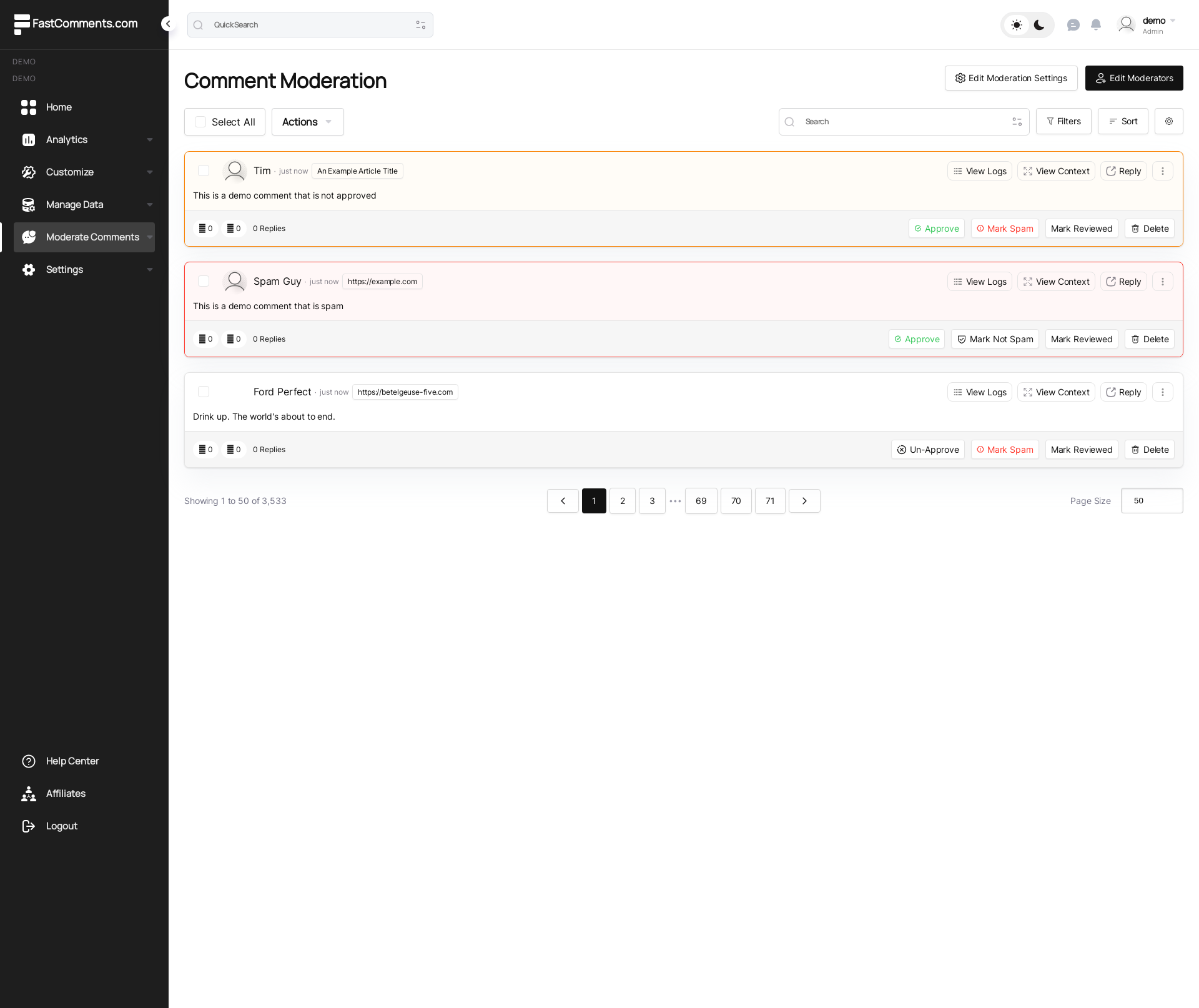
Мы установили количество комментариев на странице равным трём, чтобы этот скриншот имел приемлемый размер. На практике вы будете работать со 50 комментариями на странице по умолчанию.
Страница модерации также поддерживает Сочетания клавиш для навигации между комментариями и выполнения действий без использования мыши. Нажмите ? на странице модерации, чтобы увидеть все доступные сочетания клавиш.
Страница также работает в реальном времени — когда появляются новые комментарии, соответствующие вашим текущим фильтрам, вверху появляется баннер с уведомлением. Смотрите Модерация в реальном времени для подробностей.
Давайте рассмотрим функции, показанные здесь.
Модераторы
Модераторы — это специальные пользователи, которые имеют доступ только к странице «Модерация комментариев» в вашем аккаунте FastComments.
Они не могут добавлять или удалять других модераторов или изменять настройки модерации. Однако у них есть полный контроль над данными комментариев, отображаемыми на странице «Модерация комментариев», и они могут выполнять все действия с отдельным комментарием, которые может выполнять администратор. Они также могут выполнять массовые операции.
У них нет доступа к инструментам управления данными (импорт, экспорт и миграция комментариев).
Добавление модераторов
Для администраторов в верхней части страницы Модерации комментариев находится кнопка Добавить модераторов.

Если у вас уже есть модераторы, эта кнопка будет называться "Редактировать модераторов".
Давайте посмотрим на страницу "Добавить модератора".
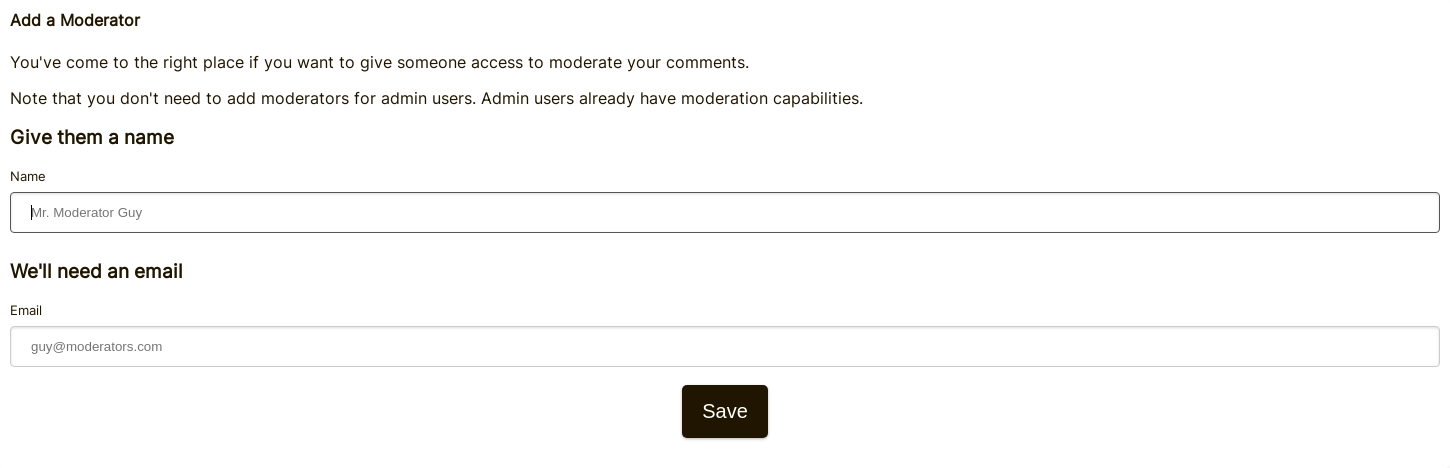
Чтобы добавить модератора, нужно указать только имя и адрес электронной почты.
Если указанный адрес электронной почты связан с существующей учетной записью FastComments, этому пользователю будет отправлено приглашение по электронной почте присоединиться к вашей учетной записи в качестве модератора.
Если указанный адрес электронной почты не связан с существующей учетной записью FastComments, для них будет создана новая учетная запись.
Модератор получит ссылку-приглашение, с помощью которой он сможет автоматически войти в систему. В будущем, если им потребуется войти, они могут просто посетить страницу входа и ввести имя/электронную почту, которые вы указали ранее. Это отправит им ссылку для входа.
Если они не выйдут из системы, они будут оставаться авторизованными в течение тридцати дней.
Статистика модераторов
Работа модераторов отслеживается и может быть просмотрена, если вернуться на страницу «Edit Moderators».
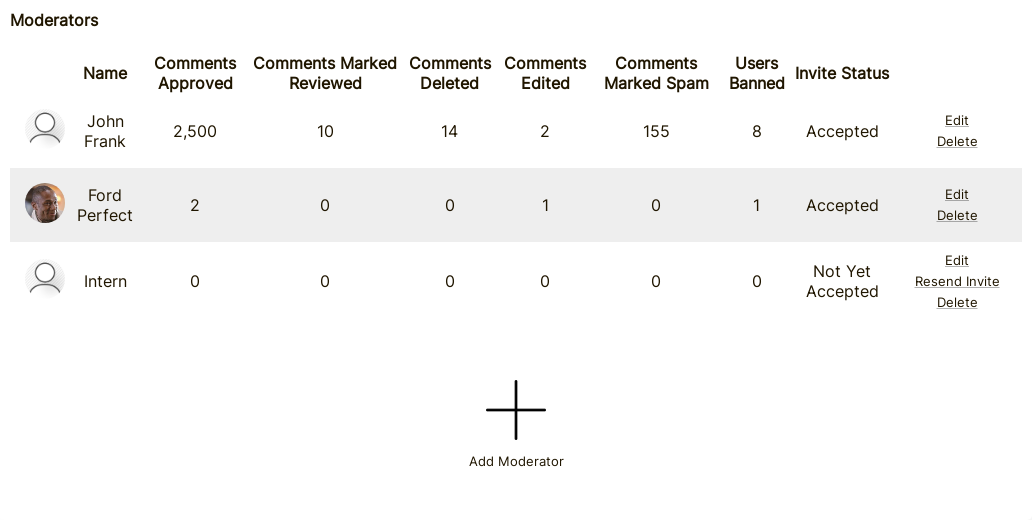
На этой странице отслеживаются различные статистики:
- Одобренные комментарии
- Комментарии, отмеченные как просмотренные
- Удалённые комментарии
- Отредактированные комментарии
- Комментарии, отмеченные как спам
- Заблокированные пользователи
- Их статус приглашения (Принято или в ожидании)
Удаление модераторов
Чтобы удалить модератора, на странице «Редактировать модераторов» просто нажмите «удалить».
Они немедленно потеряют доступ к модерации ваших комментариев и получат электронное письмо, уведомляющее их о том, что их удалили.
Обратите внимание, что если вы просто хотите обновить их адрес электронной почты, вы можете сделать это, нажав «редактировать». Это предпочтительнее, поскольку их статистика не будет удалена.
Как работают одобрения
В FastComments одобренный комментарий — это видимый комментарий. Чтобы скрыть комментарий, его нужно снять с одобрения.
Комментарии могут одобряться автоматически, либо модераторы могут вручную одобрять каждый комментарий. Также есть опция требовать одобрение только первого комментария пользователя — в этом случае последующие комментарии автоматически одобряются и не требуют модерации.
В FastComments присутствует понятие «Подтверждённый» и «Неподтверждённый». Подтверждённые комментарии либо опубликованы в сессии, подтверждённой по электронной почте (пользователь полностью авторизован или использует SSO), либо были опубликованы как неподтверждённые, а затем позже вручную подтверждены по электронной почте.
Понятие «Подтверждённый» может быть полностью скрыто при необходимости с помощью правил кастомизации.
Требование ручного одобрения неподтверждённых комментариев может помочь в борьбе со спамом, так как боты редко подтверждают свои комментарии по электронной почте. В этом случае следует включить автоматическое одобрение комментариев, но включить Only Auto Approve Verified Comments.
Всё это администраторы могут настроить в Настройки модерации.
Модерация по электронной почте
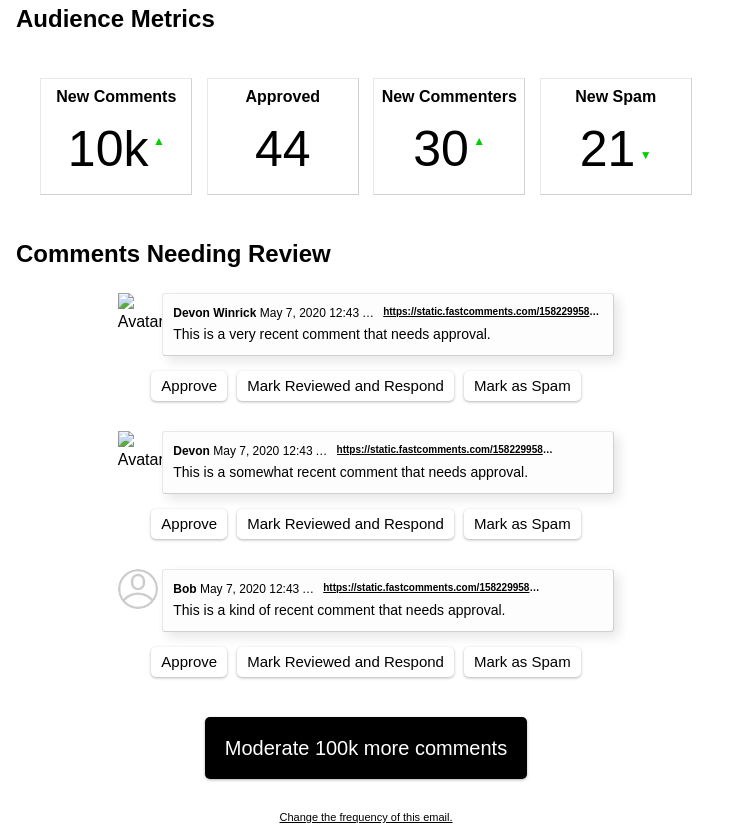
FastComments поддерживает ежедневный, еженедельный или ежемесячный электронный дайджест по электронной почте для модераторов и администраторов.
Частоту можно настроить здесь.
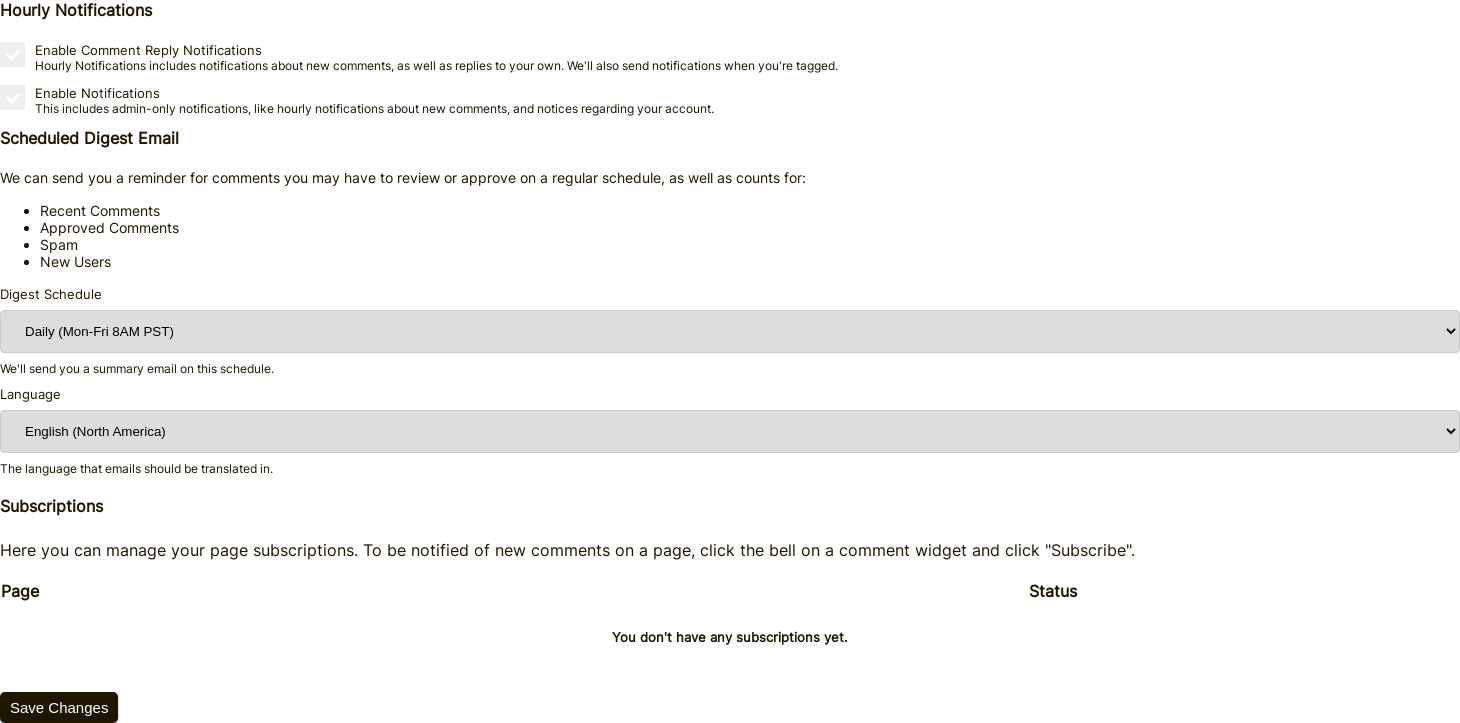
Помимо общей статистики по комментариям, он также будет перечислять три самых последних комментария, требующих проверки.
Для каждого из этих комментариев предоставляются прямые «волшебные» ссылки для:
- Одобрить комментарий.
- Отметить комментарий как просмотренный и перейти на страницу ответа.
- Отметить комментарий как спам.
Эти ссылки для каждого комментария автоматически аутентифицируют вас и выполнят действие прямо из вашего письма.
Кроме того, в дайджесте находится кнопка «Moderate Comments», которая выполнит ту же аутентификацию и перенаправит вас на страницу «Moderate Comments».
Обратите внимание, что эти «волшебные» ссылки истекают через некоторое время.
Notification Types
FastComments отправляет несколько типов писем модераторам и администраторам. При желании можно отказаться от уведомлений Comment Reply, при этом
продолжая получать уведомления New Comment — выбрав соответствующие параметры на странице Edit Notifications, показанной выше.
Фильтрация
По умолчанию страница модерации показывает все комментарии, но мы можем фильтровать комментарии разными способами:
- Требуют проверки
- Требуют одобрения
- Помеченные как спам
- Помеченные как не спам
- Помеченные
- Уже проверенные
- Одобренные
- От заблокированных пользователей
Проверенные vs Одобренные
С FastComments только одобренные комментарии смогут отображаться. Это не означает, что вам нужно вручную одобрять каждый комментарий. По умолчанию комментарии одобряются автоматически. Это можно настроить здесь.
Итак, «Одобренный» означает, что другие пользователи вашего сайта могут видеть этот комментарий.
«Проверенный» — это просто инструмент для администраторов и модераторов и не влияет на видимость комментария.
Флаг «Проверенный» облегчает поиск комментариев, которые вы уже проверили.
Поиск
Комментарии можно искать с помощью следующего примера синтаксиса:
- Нечеткий поиск по словам:
cats love - Точное совпадение фразы:
I love cats. - Точное полное совпадение комментария:
exact="I love cats."- Соответствует только комментариям, текст которых полностью совпадает с этим значением (с учетом регистра), а не комментариям, которые просто содержат эту фразу.
- По заголовку страницы:
page:"Page Title"- Поддерживает автозаполнение.
- По URL страницы:
page:"https://example.com/some-page"- Поддерживает автозаполнение.
- По сайту/домену:
site:mysite.comилиdomain:othersite.com - По пользователю:
user:"Bob"- Поддерживает автозаполнение.
Вы можете делиться результатами поиска с другими модераторами или администраторами, поделившись URL страницы со страницы модерации. Значение поля поиска будет включено в URL в вашем браузере после того, как вы нажмёте «Перейти».
Обмен ссылками для модерации
С FastComments модераторы могут делиться ссылками на панель модерации, которые ведут прямо на определённую страницу с заданными фильтрами.
Для примера, следующий сценарий использования:
- Модератор A переходит на панель модерации комментариев
- Модератор A фильтрует по «Комментарии, требующие проверки»
- Модератор A ищет комментарий с текстом "My Company Name"
- Модератор A находит что-то интересное на второй странице результатов поиска комментариев.
- Модератор A может поделиться ссылкой на эту страницу непосредственно с Модератором B.
- Модератор B может увидеть, что сделал Модератор A.
Просмотр ветки комментариев
При модерировании и просмотре потоков комментариев желательно иметь возможность переходить непосредственно к нужной ветке, чтобы получить контекст во время модерации.
This means that the user's flow starts in the Comment Moderation page, and would then have to go from an individual comment to the page containing that comment, wait for that page to load, wait for the comments to load, and then scroll to that comment.
Однако FastComments предлагает более быстрый способ. На странице "Модерирование комментариев", рядом с каждым комментарием, в правом нижнем углу находится кнопка "Просмотреть комментарий".

Если у этого комментария есть ответы, на кнопке вместо этого будет указано количество ответов, но при нажатии действие будет то же самое.
Эта кнопка перенаправит вас в Просмотр потока комментариев.
The Comment Thread Viewer is a small, fast loading application hosted by FastComments that renders the comment thread for the page that the comment is on, and scrolls to that comment.
Это позволяет модераторам быстро получить необходимый контекст, не дожидаясь загрузки другой страницы.
Действия модерации
В FastComments администраторы и модераторы могут выполнять с каждым комментарием ряд действий, а именно:
- Deleting that comment
- Delete that comment + Ban the user (Permanent or Shadow, more details later)
- Edit that comment
- Adjust the votes of that comment
- Mark that comment Reviewed or Not Reviewed
- Mark that comment Approved or Not Approved
- Mark that comment as Spam or Not Spam
- View all comments from the same IP address *1.
- Reset the Flag Count on a comment.
For example, to keep a comment around but hide it, we can simply mark it as Not Approved.
Additionally, Admins and Moderators can pin comments, but this can only be done from the comment thread itself.
All of the above actions are also available via keyboard shortcuts. See the Горячие клавиши section for details.
*1 Мы не храним raw ip addresses для этой функции.
Удаление комментариев
Есть несколько моментов, которые следует учитывать при удалении комментариев.
- Что видит пользователь, который первоначально написал комментарий.
- Что происходит с ответами на этот комментарий.
Когда вы удаляете комментарий, этот комментарий также исчезает для пользователя, который написал его изначально.
Кроме того, этот комментарий удаляется с экранов всех пользователей, читающих этот комментарий.
Если у этого комментария есть ответы, а также ответы на эти ответы, они будут немедленно удалены. Родительские комментарии в ветке сохраняются.
Действия модерации из виджета комментариев
Набор действий модерации можно выполнить напрямую из ветки комментариев, не переходя на страницу модерации комментариев.
Когда вы вошли в систему, нажмите кнопку редактирования в правом верхнем углу комментария. В качестве модератора у вас должны быть следующие опции:
- Закрепить этот комментарий
- Удалить этот комментарий
- Удалить этот комментарий + Забанить пользователя (постоянно или теневой бан, подробнее далее)
- Редактировать этот комментарий
- Заблокировать или Разблокировать этот комментарий (подробнее ниже)
- Пометить этот комментарий как Одобрен (показывать) или Не одобрен (скрыть)
- Пометить этот комментарий как Спам или Не спам
Блокировка комментария
Блокировка отдельного комментария предотвращает любые новые ответы на него, а также не позволяет редактировать или удалять сам комментарий, пока он не будет разблокирован. Это относится ко всем, включая администраторов и модераторов. Если вам нужно отредактировать или удалить заблокированный комментарий, сначала разблокируйте его, внесите изменения и при необходимости снова заблокируйте.
Иконка замка появляется в правом верхнем углу заблокированного комментария, чтобы читатели могли сразу увидеть, что тред закрыт. Пункты меню Редактировать и Удалить скрыты для заблокированных комментариев как в виджете комментариев, так и в публичном API (PATCH и DELETE возвращают code: 'locked', если вызваны для заблокированного комментария).
Есть два намеренных исключения, которые обходят блокировку, потому что в противном случае оставили бы позади сиротские данные: когда пользователь удаляет свой аккаунт целиком (его комментарии очищаются независимо от состояния блокировки), и когда модератор банит пользователя с опцией "удалить все комментарии этого пользователя" (очистка снимает блокировки).
Закрытие ветки комментариев
Модераторы и администраторы могут заблокировать, или закрыть, ветки комментариев, выбрав Close Thread в меню из трёх точек вверху области комментариев, если они вошли в систему. Позже они могут выбрать Re-Open Thread в любое время, чтобы снова открыть комментирование.
Закрытие ветки комментариев предотвращает новые комментарии, но по-прежнему позволяет голосовать и пользователям удалять свои комментарии при желании.
Закрытие и повторное открытие веток комментариев мгновенно влияет на всех пользователей, просматривающих ветку.
Вы также можете пометить ветку как только для чтения, что удаляет опции голосования и удаления, создав правило кастомизации специально для этой страницы.
Обновление в реальном времени
Все эти действия обновят ветки комментариев у других пользователей сразу, без необходимости перезагружать страницу. Однако модераторские действия, такие как скрытие комментария или пометка его как спам, не удаляют комментарий с экрана модератора, чтобы при необходимости он мог быстро отменить действие. Чтобы показать, что комментарий скрыт, он будет выделен в сравнении с другими комментариями (цвет выделения зависит от причины удаления).
Например, при участии пользователей A (commenter), B (Moderator 1) и C (Moderator 2).
...и при следующем сценарии:
User B (Moderator 1)скрывает комментарий.- Для
User A (commenter)этот комментарий мгновенно скрыт. - Для
User C (Moderator 2)этот комментарий мгновенно скрыт. - Для пользователя, который сделал изменение,
User B (Moderator 1), комментарий остаётся на их экране, но выделен как удалённый. У них есть возможность отменить своё действие, в этом случае другие пользователи снова увидят обновление в реальном времени.
Модерация в реальном времени
Все действия, выполняемые на странице модерации, происходят в реальном времени.
Если кто‑то просматривает поток комментариев, и вы одобрите ранее не одобренный комментарий, он автоматически появится у них.
То же самое касается редактирования, удаления и пометки как спам.
Уведомления о новых комментариях в реальном времени
Страница модерации также уведомит вас, когда появятся новые комментарии, которые соответствуют вашим текущим фильтрам. Баннер появляется в верхней части списка комментариев и показывает, сколько новых комментариев ожидает. Нажатие на баннер загружает их на месте без полной перезагрузки страницы.
Это работает со всеми фильтрами — если вы просматриваете только спам-комментарии, вы будете уведомлены только о новых спам-комментариях. Если вы ищете комментарии, содержащие конкретную фразу, уведомление срабатывает только для совпадающих комментариев.
Если ваше соединение временно прерывается, система автоматически подтянет все пропущенные комментарии, когда оно восстановится.
Блокировка пользователей
Существует два способа запретить пользователям комментировать на вашем сайте с помощью FastComments.
Первый — если вы уже знаете их электронную почту, вы можете ввести её на странице заблокированные пользователи.
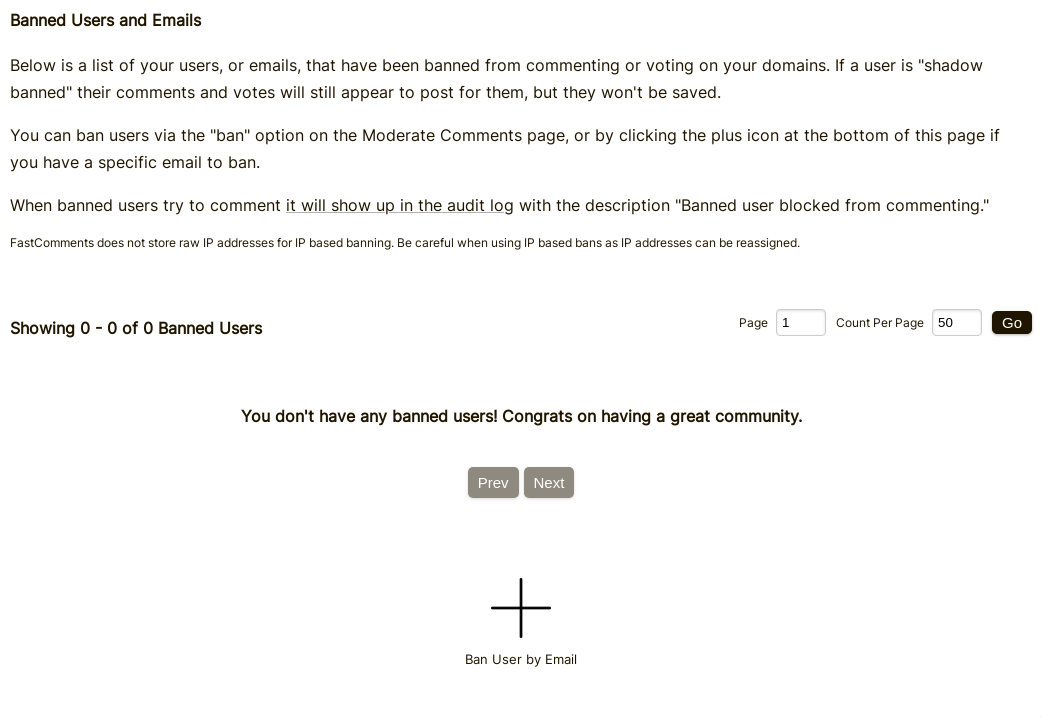
К этой странице можно получить доступ через Модерация комментариев -> Заблокированные пользователи
Когда мы блокируем пользователя, мы можем выбрать тип — либо Постоянный, либо Постоянный теневой бан:
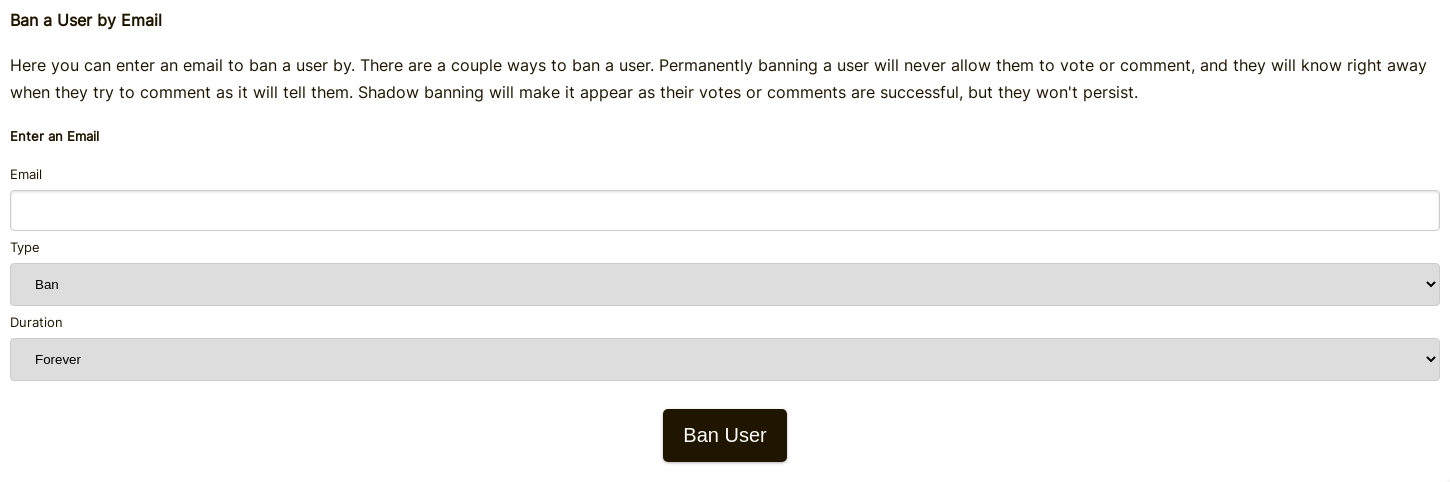
Второй способ заблокировать пользователя — нажать кнопку блокировки, которая размещена на каждом комментарии на странице модерации комментариев.
При нажатии кнопки блокировки вам будут показаны параметры, где можно указать тип и длительность блокировки.
Aliases электронной почты
При блокировке пользователя по электронной почте FastComments автоматически игнорирует +-алиасы. Например, блокировка user+alias@gmail.com также заблокирует user@gmail.com и любые другие варианты с +, такие как user+other@gmail.com.
Теневые баны
Теневой бан — это тип блокировки, при котором создаётся впечатление, что комментарий или голос пользователя были успешно сохранены, тогда как на самом деле этого не произошло. Это может быть желательным в определённых ситуациях.
Блокировка по IP-адресу
Если тенант не пожелает отказаться, FastComments поддерживает блокировку по IP, сохраняя хэшированную версию IP-адреса комментатора.
Блокировка пользователей с подстановочными символами
Можно заблокировать пользователей, использующих определённых почтовых провайдеров, с помощью подстановочных символов.
Например, если вы заметите, что все комментарии с @bademail.com — спам, вы можете просто заблокировать весь этот почтовый провайдер, введя "*@bademail.com" в поле ввода адреса электронной почты при добавлении заблокированного пользователя.
Обратите внимание на "*" перед @ в адресе электронной почты.
Флагирование
З FastComments користувачі можуть позначати (флагувати) коментарі, що збільшує внутрішній лічильник, пов'язаний із цим коментарем.
Модератори можуть переглядати позначені коментарі та відповідний лічильник позначок для коментаря на сторінці модерації коментарів, використовуючи фільтр «Позначені».
Автоматичне приховування позначених коментарів
Коментарі можуть бути приховані на основі кількості разів, коли їх позначили. Цей поріг можна налаштувати на сторінці Налаштування модерації коментарів.
Перегляньте налаштування "Automatically Un-Approve Flagged Comments".
Наприклад, при порозі 5 коментар буде скасовано схвалення і приховано після того, як його позначать п'ять користувачів.
Зняття позначки з коментарів
На сторінці модерації коментарів модератори можуть знімати позначки з коментарів, що скидає лічильник позначок для цього коментаря.
Якщо коментар був прихований через кількість позначок, то зняття позначки призведе до його повторної появи.
Повторне схвалення коментаря, який був скасований (прихований) через позначки, також скине лічильник позначок для цього коментаря.
Массовые действия
При модерации иногда возникает необходимость выполнить ряд действий сразу. Например, возможно, вы находите ряд комментариев, которые вы хотите удалить, пометить как спам, снять одобрение или просто пометить как просмотренные. Вместо того чтобы нажимать "удалить" и "подтвердить" для каждого комментария, есть лучший способ.
Рядом с каждым комментарием находится флажок, который можно отметить, чтобы начать массовое действие. Далее можно выбрать массовое действие и подтвердить его.
Вы будете видеть прогресс выполнения массовых действий, и вы можете нажать ctrl+z, чтобы отменить любое массовое действие. Массовые действия также можно приостановить, остановить или возобновить.
Выбор за пределами видимых комментариев
Если вы отметите флажок "Выбрать все", он по умолчанию выберет только видимые на странице комментарии, но он предложит вам опцию выбрать все комментарии на сервере, которые соответствуют вашим фильтрам. Так что даже если вам нужно утвердить, удалить и т. д. миллионы комментариев, вы можете сделать это за несколько кликов.
Группы модерации
Модераторов можно распределять по группам, чтобы модерировать разные страницы или категории контента.
Если модератор принадлежит к одной или нескольким группам, он будет видеть только комментарии из этих групп на странице «Moderate Comments».
Например, представим, что мы управляем сайтом, который отображает видео по категориям. Возможно, мы захотим иметь разных модераторов для видео о кошках, собаках и попугаях, поэтому добавим эти группы.
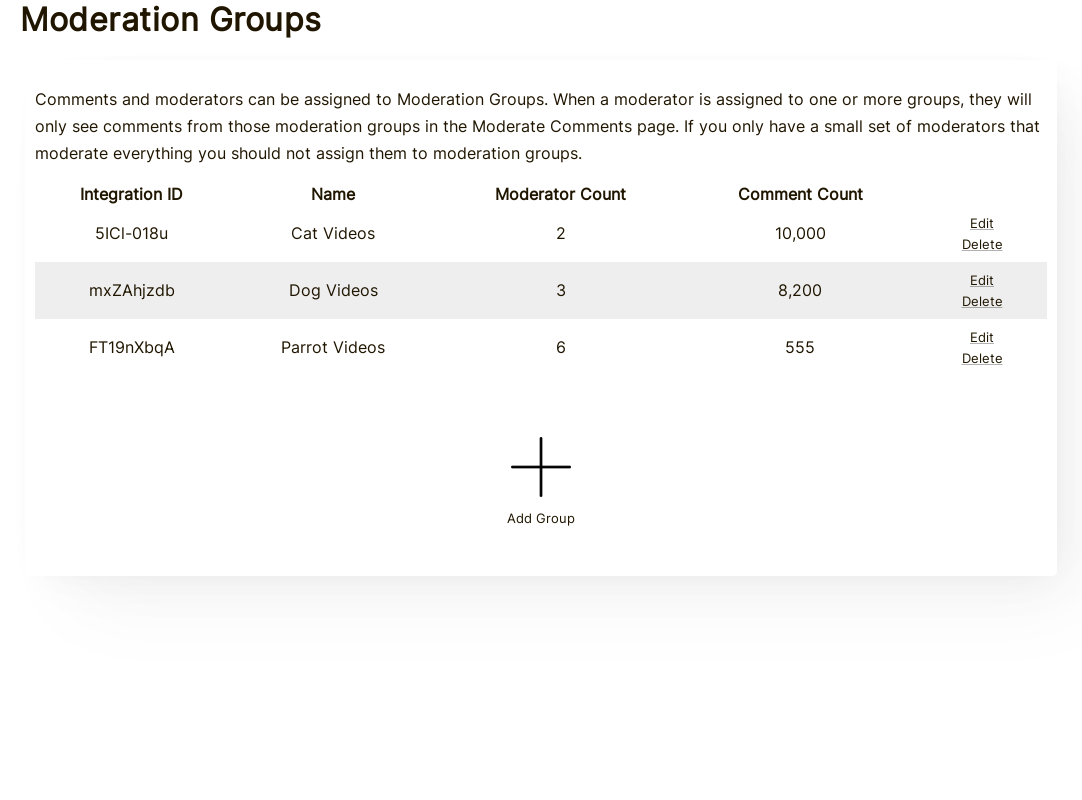
Когда мы добавляем модератора, у нас появляется возможность выбрать одну или несколько групп, к которым будет принадлежать модератор:
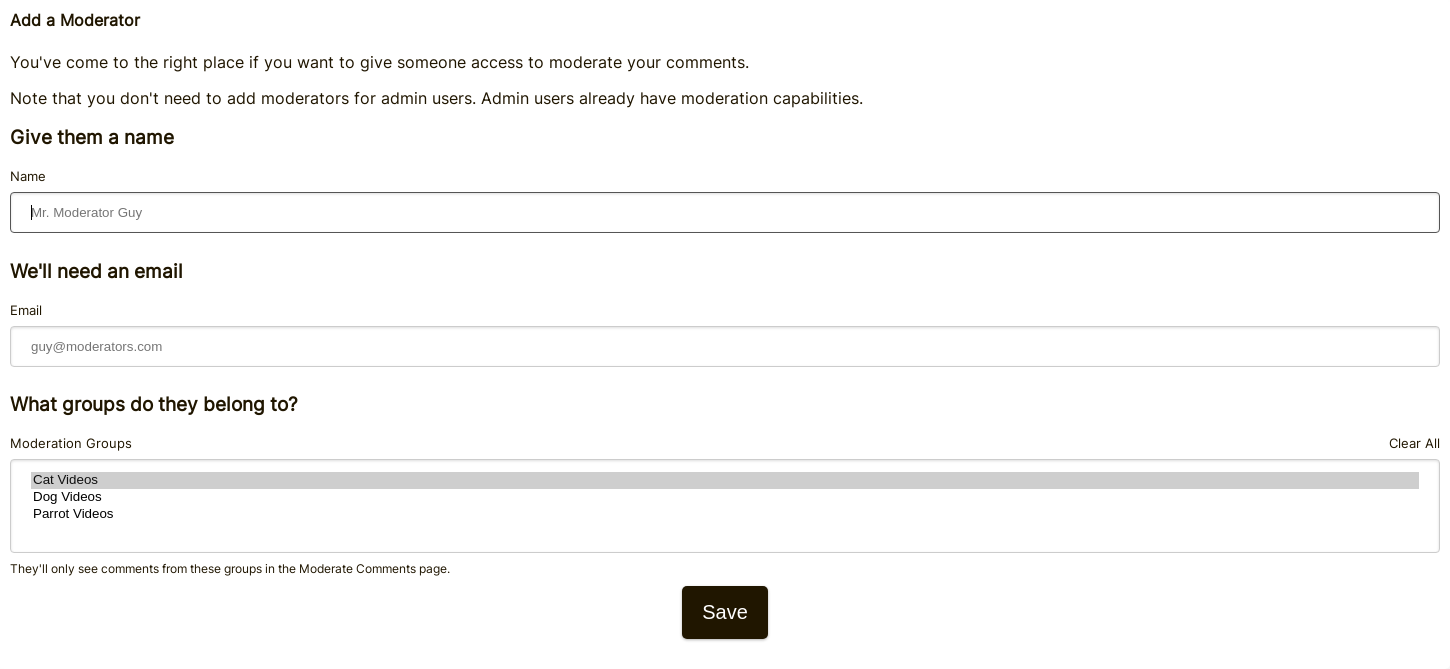
Наконец, комментарии должны быть привязаны к одной или нескольким группам, чтобы соответствующие модераторы их видели.
Это можно настроить, добавив несколько групп и затем указав соответствующие Moderation Group ids в виджете комментариев,
как указано здесь.
Настройки модерации
Хотя FastComments поддерживает обнаружение нецензурной лексики и спама, его можно настроить. Обнаружение нецензурной лексики или спама можно отключить отдельно через страницу настроек модерации комментариев.
Это также та страница, где вы найдёте конфигурацию для автоматического одобрения комментариев, или настройки истечения срока действия непроверенных комментариев.
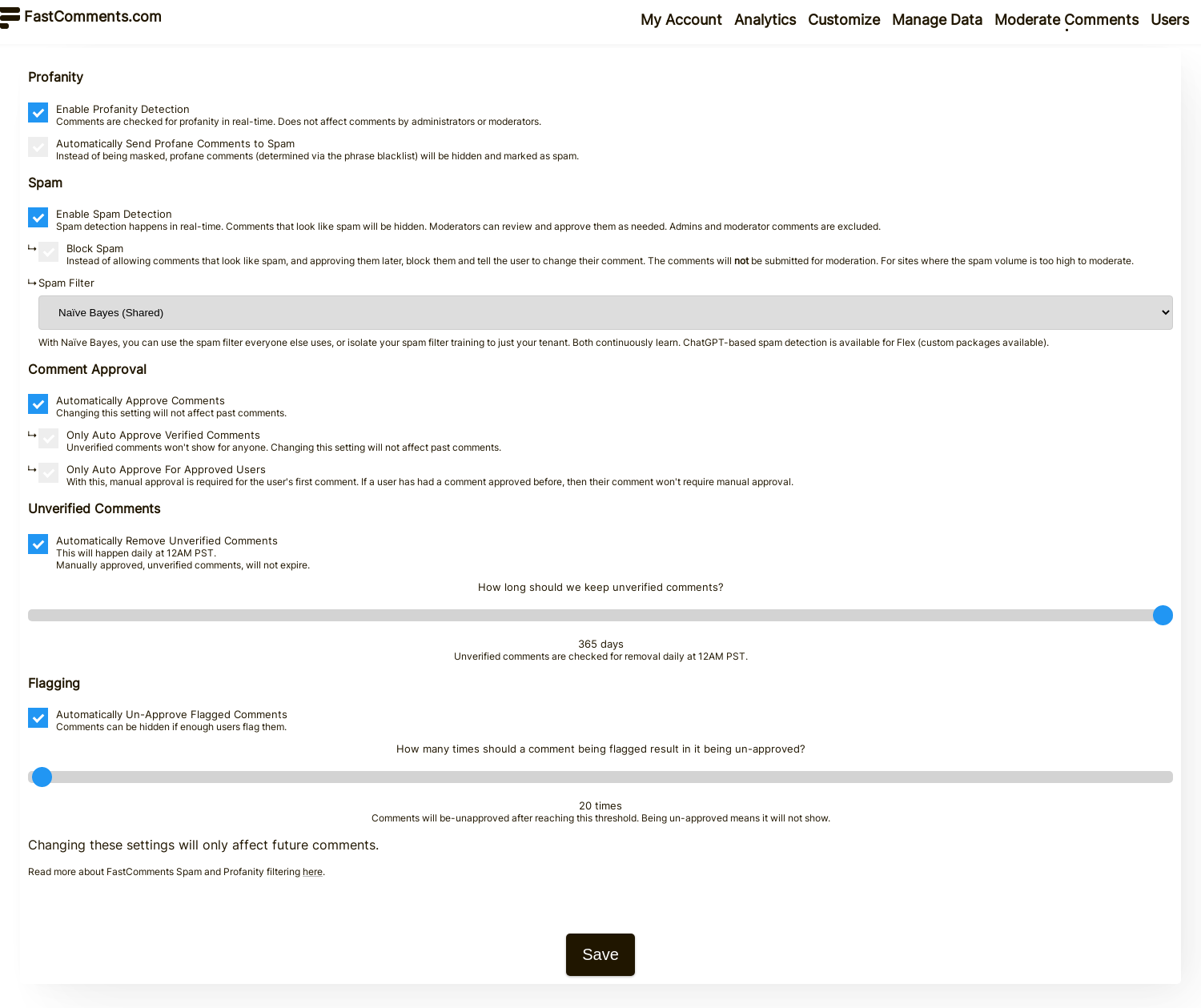
Кроме того, черный список слов можно настроить с помощью кнопки на этой странице.
Обнаружение спама
По умолчанию FastComments поставляется с обучаемой системой обнаружения спама.
В процессе модерации комментариев, когда вы помечаете их как Spam, или помечаете автоматически найденные как Spam комментарии как Not Spam, система обнаружения спама будет обучаться на этих действиях, чтобы точнее определять, что вы считаете спамом.
Комментарии, помеченные как Spam, не будут автоматически одобрены и не будут отображаться до тех пор, пока их явно не пометят как Not Spam.
Обнаружение спама можно отключить на странице Comment Moderation Settings.
Различные детекторы спама
FastComments поддерживает три способа обнаружения спама:
- Традиционный Naïve-Bayes классификатор, который непрерывно обучается и который является общим для всех арендаторов FastComments.com.
- Традиционный Naïve-Bayes классификатор, который непрерывно обучается и который изолирован для вашего tenant.
- Использование ChatGPT 4.
Все имеют доступ к общим и изолированным Naïve-Bayes классификаторам.
Опция ChatGPT 4 доступна для выбора на странице Comment Moderation Settings, если у вас тариф Flex billing, поскольку оплата производится на основе используемых токенов.
Фактор доверия
FastComments корректирует фильтр спама для пользователя на основе того, насколько ему доверяют на конкретном сайте.
Например, если администраторы закрепляли множество его комментариев, то, вероятно, это очень благонадёжный пользователь. Или, если он долго является участником сайта и у него много комментариев, его фактор доверия также может быть высоким.
SSO
Комментарии, оставленные пользователями SSO, могут считаться спамом и будут проверяться как таковые. Исключение — если у пользователя SSO тот же email, что и у пользователя tenant, у которого есть одна или несколько из следующих прав:
- Account Owner
- Super Admin
- Comment Moderator Admin
Пользователи SSO с этими правами не будут проходить проверку своих комментариев на спам.
Повторяющиеся сообщения
FastComments обнаружит и предотвратит повторяющиеся сообщения. Он также будет обнаруживать повторяющиеся сообщения, очень похожие друг на друга, чтобы предотвращать спам. Это нельзя отключить, поскольку это предотвращает использование нашей платформы для злоупотреблений. Если у вас высокий фактор доверия, это учитывается при предотвращении повторяющихся сообщений.
Маскировка нецензурной лексики
По умолчанию FastComments содержит чёрный список примерно из ~450 фраз и слов.
Если в новом комментарии обнаруживается текст из чёрного списка, этот текст будет заменён звёздочками (***).
Страницу для настройки чёрного списка можно найти через Модерирование комментариев -> Редактировать настройки модерации -> Редактировать чёрный список слов, или перейдя напрямую здесь.
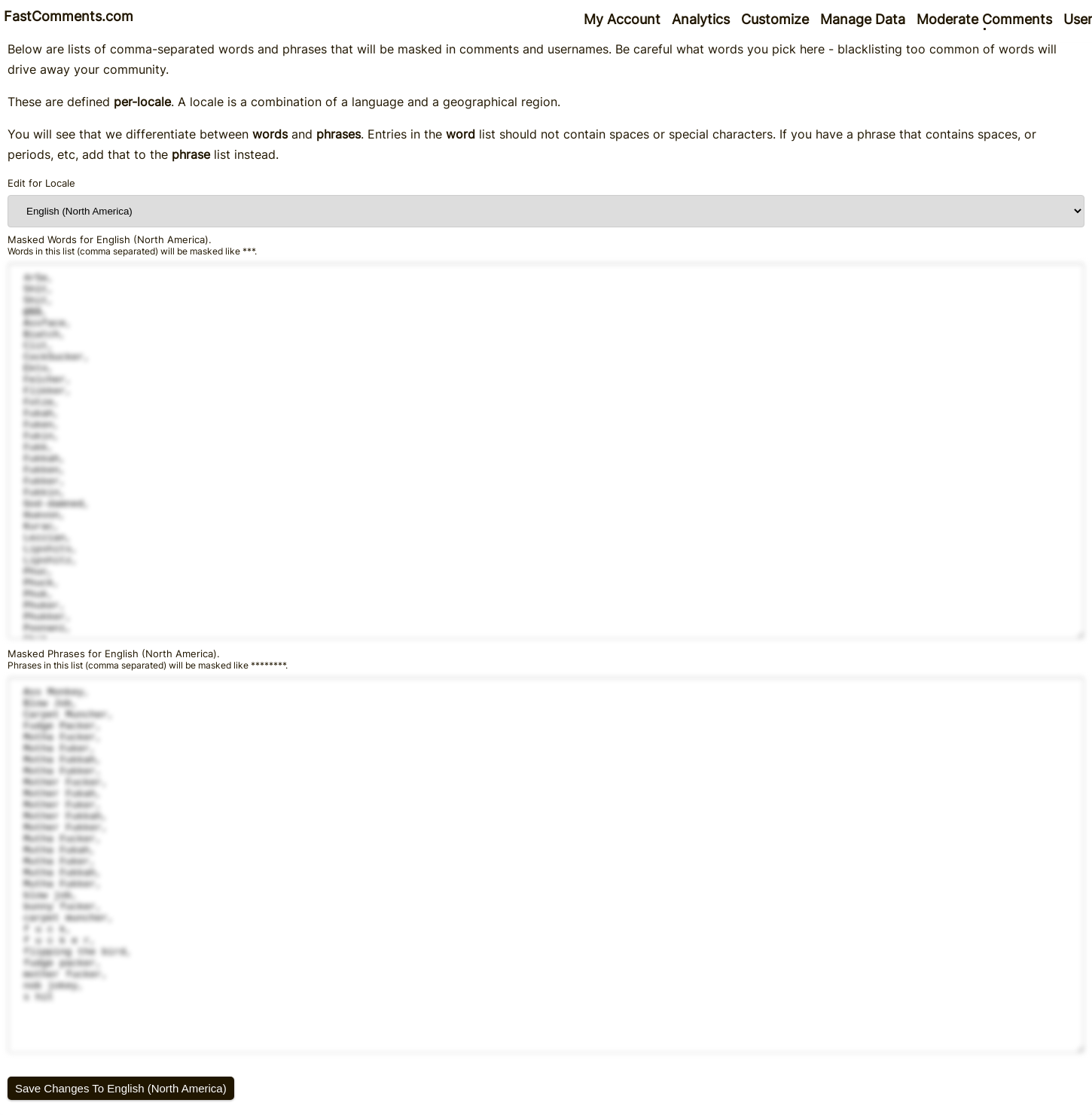
Кроме того, вы можете отключить обнаружение нецензурной лексики на странице Редактировать настройки модерации.
Журналы комментариев
FastComments автоматически отслеживает подробные события для каждого комментария, чтобы обеспечить прозрачность решений модерации и действий системы. Эти журналы помогают понять, почему комментарий был одобрен, помечен как спам или у него был изменён статус.
Доступ к журналам комментариев
Чтобы просмотреть журналы для конкретного комментария:
- Перейдите на страницу Модерация комментариев в панели управления FastComments
- Найдите комментарий, который хотите проверить
- Нажмите кнопку Просмотреть журналы (значок часов) в панели действий комментария
- Появится диалоговое окно, показывающее полную историю событий для этого комментария
Каждая запись журнала отображает:
- Когда - метка времени события
- Кто - пользователь или система, вызвавшие событие (если применимо)
- Что - тип действия или событие
- Детали - дополнительный контекст, такой как значения до/после, названия движков или связанные данные
События журнала комментариев
Каждый комментарий ведёт журнал событий, которые происходят в течение его жизненного цикла. Ниже перечислены типы событий, которые отслеживаются:
События анонимизации
- Anonymized - содержимое комментария было очищено, а пользователь отмечен как удалённый
- RestoredFromAnonymized - комментарий был восстановлен из анонимизированного состояния
События одобрения
- ApprovedDueToPastComment - комментарий одобрен потому, что у пользователя были ранее одобренные комментарии (включает ссылку на прошлый комментарий)
- ApprovedIsAdmin - комментарий одобрен потому, что пользователь является администратором
- NotApprovedRequiresApproval - комментарий требует ручного одобрения
- NotApprovedLowTrustFactor - комментарий не одобрен из-за низкого доверительного фактора пользователя (включает значение доверительного фактора)
События одобрения комментариев в профиле
Эти события применяются специально к комментариям в профилях пользователей:
- ApprovedProfileAutoApproveAll - комментарий в профиле автоматически одобрен, потому что владелец профиля включил авто-одобрение всех комментариев
- ApprovedProfileTrusted - комментарий в профиле одобрен, потому что комментатор является доверенным (включает ссылку на комментарий, который установил доверие)
- NotApprovedProfileManualApproveAll - комментарий в профиле требует ручного одобрения, потому что владелец профиля включил ручное одобрение
- NotApprovedProfileNotTrusted - комментарий в профиле не одобрен, потому что комментатор не является доверенным
- NotApprovedProfileNewUser - комментарий в профиле не одобрен, потому что комментатор — новый пользователь
События обнаружения спама
- IsSpam - комментарий помечен как спам детектором (включает, какой движок принял решение)
- IsSpamDueToBadWords - комментарий помечен как спам из-за фильтрация нецензурной лексики
- IsSpamFromLLM - комментарий помечен как спам движком AI/LLM (включает имя движка, ответ и количество токенов)
- IsSpamRepeatComment - комментарий помечен как спам за повторяемость (включает, какой движок это обнаружил)
- NotSpamIsOnlyImage - комментарий не помечен как спам, потому что содержит только изображения
- NotSpamIsOnlyReacts - комментарий не помечен как спам, потому что содержит только реакции
- NotSpamNoLinkOrMention - комментарий не помечен как спам из-за отсутствия подозрительных ссылок или упоминаний
- NotSpamPerfectTrustFactor - комментарий не помечен как спам из-за высокого доверительного фактора пользователя
- NotSpamTooShort - комментарий не помечен как спам, потому что он слишком короткий для анализа
- NotSpamSkipped - проверка на спам была пропущена
- NotSpamFromEngine - комментарий определён как не спам движком обнаружения (включает имя движка и доверительный фактор)
События плохих слов/нецензурной лексики
- BadWordsCheckFailed - проверка фильтра нецензурной лексики завершилась с ошибкой
- BadWordsFoundBadPhrase - фильтр нецензурной лексики обнаружил неподобающую фразу (включает фразу)
- BadWordsFoundBadWord - фильтр нецензурной лексики обнаружил неподобающее слово (включает слово)
- BadWordsNoDefinitionForLocale - отсутствуют определения нецензурной лексики для языка комментария (включает локаль)
События проверки пользователя
- CommentMustBeVerifiedToApproveNotInVerifiedSession - комментарий требует верификацию, но пользователь не в верифицированной сессии
- CommentMustBeVerifiedToApproveNotVerifiedYet - комментарий требует верификацию, но пользователь ещё не верифицирован
- InVerifiedSession - пользователь, публикующий комментарий, находится в верифицированной сессии
- SentVerificationEmailNoSession - письмом для верификации отправлено пользователю без сессии
- SentWelcomeEmail - отправлено приветственное письмо новому пользователю
События доверия и безопасности
- TrustFactorChanged - доверительный фактор пользователя был изменён (включает значения до и после)
- SpamFilterDisabledBecauseAdmin - фильтр спама отключён для администратора
- TenantSpamFilterDisabled - фильтрация спама отключена для всего тенанта
- RepeatCommentCheckIgnored - проверка повторных комментариев была проигнорирована (включает причину)
- UserIsAdmin - пользователь идентифицирован как администратор
- UserIsAdminParentTenant - пользователь идентифицирован как администратор родительского тенанта
- UserIsAdminViaSSO - пользователь идентифицирован как администратор через SSO
- UserIsMod - пользователь идентифицирован как модератор
Изменения статуса комментария
События изменения статуса включают значения до и после, а также пользователя, который внес изменение:
- ExpireStatusChanged - статус истечения срока комментария был изменён
- ReviewStatusChanged - статус проверки комментария был изменён
- SpamStatusChanged - статус спама комментария был обновлён
- ApproveStatusChanged - статус одобрения комментария был изменён
- TextChanged - текст комментария был отредактирован (включает текст до и после)
- VotesChanged - счётчики голосов за комментарий были обновлены (включает подробную разбивку голосов)
- Flagged - комментарий был отмечен флагами пользователями
- UnFlagged - флаги с комментария были сняты
Действия модерации
- Pinned - комментарий был закреплён модератором (включает, кто закрепил)
- UnPinned - комментарий был откреплён модератором (включает, кто открепил)
События уведомлений
- CreatedNotifications - для комментария были созданы уведомления (включает количество уведомлений)
- NotificationCreateFailure - не удалось создать уведомления
- BadgeAwarded - пользователю была присуждена награда за комментарий (включает название бейджа)
События публикации
- PublishedLive - комментарий был опубликован в прямом эфире для подписчиков (включает количество подписчиков)
Интеграционные события
- WebhookSynced - комментарий был синхронизирован через webhook
События правил спама
- SpamRuleMatch - комментарий совпал с пользовательским правилом спама (включает детали правила)
События локализации
- LocaleDetectedFromText - локаль языка автоматически определена по тексту комментария (включает обнаруженный язык и локаль)
Сценарии использования журналов комментариев
Журналы комментариев автоматически генерируются и сохраняются вместе с каждым комментарием. Они предоставляют ценные данные для:
- Понимания решений модерации - видеть точно, почему комментарий был одобрен, отправлен на проверку или помечен как спам
- Отладки проблем с одобрением/спамом - проследить логику принятия решений, когда комментарии ведут себя не так, как ожидается
- Отслеживания паттернов поведения пользователей - мониторить изменения доверительного фактора и статус верификации
- Аудита действий модераторов - просмотреть, какие действия модераторы выполняли над конкретными комментариями
- Исследования эффективности фильтра спама - увидеть, какие движки обнаруживают спам, а какие — нет
- Устранения неполадок интеграций - проверить синхронизацию webhook и доставку уведомлений
Эти журналы помогают поддерживать прозрачность процесса модерации и способствуют тонкой настройке поведения вашей системы комментариев.
Горячие клавиши
The Comment Moderation page supports keyboard shortcuts for navigating between comments, performing actions, and paginating - all without using the mouse.
Press ? at any time on the moderation page to open a help dialog listing all available shortcuts.
Навигация
| Key | Action |
|---|---|
j | Focus next comment |
k | Focus previous comment |
x or Enter | Toggle select on focused comment |
Shift+j | Select focused comment & move to next |
Shift+k | Select focused comment & move to previous |
Сфокусированный комментарий подсвечивается синей рамкой. Это отличается от «выбранных» (отмеченных) комментариев.
Действия над сфокусированным комментарием
| Key | Action |
|---|---|
a | Toggle approve / unapprove |
s | Toggle spam / not spam |
d | Delete |
u | Undelete |
r | Toggle reviewed / not reviewed |
e | Edit |
b | Ban / manage ban |
p | Toggle pin / unpin |
f | Unflag |
i | View all comments from IP |
t | Set trust factor |
m | Manage badges |
l | View logs |
c | Toggle context |
Эти сочетания клавиш работают только когда комментарий сфокусирован. Если ни один комментарий не сфокусирован, сначала нажмите j или k.
Глобальные сочетания клавиш
| Key | Action |
|---|---|
Ctrl+a | Select all comments |
Ctrl+z | Undo last action |
? | Show keyboard shortcuts help |
g | Toggle shortcut guiders overlay |
/ | Focus search input |
Навигация по страницам
| Key | Action |
|---|---|
[ | Previous page |
] | Next page |
Подсказки сочетаний клавиш
Нажмите g, чтобы переключить режим подсказок. Когда он активирован, на кнопках действий сфокусированного комментария появляются небольшие бейджи с соответствующими сочетаниями клавиш. Это полезно при изучении сочетаний. Нажмите g снова, чтобы скрыть их.
Отключение сочетаний клавиш при вводе
Сочетания клавиш автоматически отключаются в следующих случаях:
- Курсор находится в строке поиска, текстовом поле или в content-editable поле. Нажмите
Escapeчтобы снять фокус с поля и вернуться к сочетаниям клавиш. - Открыт диалог. Сначала закройте диалог.
Агенты ИИ
FastComments поддерживает работу AI-агентов вместе с живыми модераторами. Агенты отслеживают события (новый комментарий, пороги флагов, голоса, действия модераторов и другое) и выполняют действия с помощью настраиваемого списка разрешённых инструментов - включая пометку как спам, блокировку, предупреждение пользователей через личные сообщения (DM), вручение бейджей, закрепление, блокировку и написание ответов.
Каждый агент запускается в Dry Run, чтобы вы могли наблюдать, что он бы сделал при работе с реальным трафиком, прежде чем включить его; чувствительные действия можно поставить под одобрение человека, а бюджеты на каждого агента и на аккаунт ограничивают расходы.
Для полного справочника смотрите руководство по AI-агентам. Чтобы создать своего первого агента, перейдите в AI-агенты в вашей учётной записи.
В заключение
Вы дошли до конца нашей документации по модерации. Сообщите нам о любых дополнительных комментариях или вопросах ниже - вы
также можете связаться с нами через Страницу поддержки.